🎯 AZ-104: Microsoft Azure Administrator
한국어 문제집 및 해설 (41-60번)
알림 처리, 백업 정책 및 저장소 관리
📋 전체 정답 제어
다음 표에 표시된 가상 머신이 포함된 Vault1이라는 Recovery Services 자격 증명 모음이 있는 Azure 구독이 있습니다:
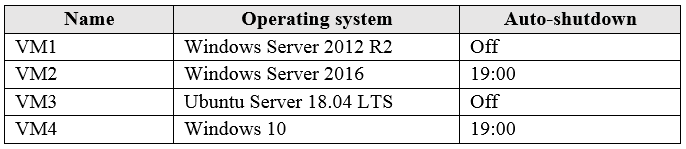
매일 밤 23:00에 백업이 수행되도록 예약할 계획입니다.
질문: Azure Backup을 사용하여 백업할 수 있는 가상 머신은 무엇입니까?
📚 해설
왜 B가 정답인가:
- Azure Backup은 Windows와 Linux 운영 체제를 모두 지원합니다.
- 모든 Azure 가상 머신은 운영 체제에 관계없이 백업이 가능합니다.
- Recovery Services vault는 동일한 지역 또는 다른 지역의 VM을 백업할 수 있습니다.
Azure Backup 지원 항목:
- Azure Windows VM
- Azure Linux VM
- 온프레미스 Windows/Linux 시스템
- Azure Files
- SQL Server in Azure VM
VM1이라는 가상 머신이 포함된 Azure 구독이 있습니다.
VM1의 CPU 사용률이 80%를 초과할 때 알림을 트리거하는 Azure Monitor 알림 규칙을 배포할 계획입니다.
알림 규칙이 User1과 User2라는 두 사용자에게 이메일 메시지를 보내도록 해야 합니다.
질문: Azure Monitor에 대해 무엇을 생성해야 합니까?
📚 해설
왜 A가 정답인가:
- 작업 그룹(Action Group)은 Azure Monitor에서 알림이 트리거될 때 수행할 작업을 정의하는 컬렉션입니다.
- 이메일, SMS, 음성 통화, 웹후크 등 다양한 알림 방법을 지원합니다.
- 여러 사용자에게 동시에 알림을 보낼 수 있습니다.
작업 그룹의 기능:
- 이메일 알림
- SMS 메시지
- Azure Function 실행
- Logic App 트리거
- 웹후크 호출
- ITSM 도구 연동
다음 표에 표시된 Azure 가상 머신이 있습니다:
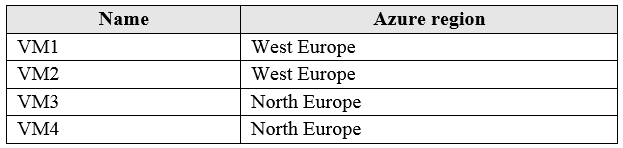
VM1과 VM2를 보호하는 Recovery Services 자격 증명 모음이 있습니다.
Recovery Services를 사용하여 VM3과 VM4를 보호해야 합니다.
질문: 먼저 무엇을 해야 합니까?
📚 해설
왜 A가 정답인가:
- Recovery Services vault는 지역별로 생성되며, 동일한 지역의 리소스만 백업할 수 있습니다.
- VM3과 VM4가 기존 vault와 다른 지역에 있다면 새로운 vault가 필요합니다.
- 각 지역마다 별도의 Recovery Services vault를 생성해야 합니다.
Recovery Services vault 요구사항:
- VM과 동일한 지역에 위치해야 함
- 지역 간 백업은 지원되지 않음
- 각 vault는 독립적인 백업 정책을 가질 수 있음
HOTSPOT -
storage1이라는 Azure Storage 계정과 다음 표에 표시된 사용자가 포함된 Azure 구독이 있습니다:
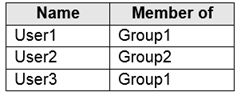
storage1을 모니터링하고 다음 표에 표시된 신호에 대한 이메일 알림을 구성할 계획입니다:

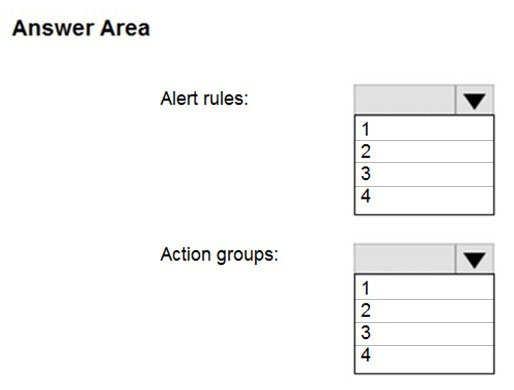
계획된 모니터링에 필요한 최소 알림 규칙 및 작업 그룹 수를 식별해야 합니다.
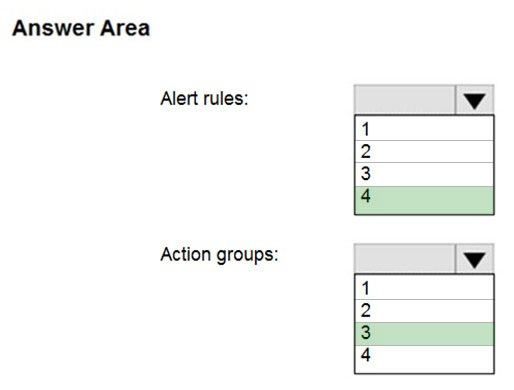
📚 해설
알림 규칙 및 작업 그룹 계산:
- 알림 규칙: 각 메트릭/신호마다 별도의 규칙이 필요
- 작업 그룹: 동일한 알림 대상자들은 하나의 그룹으로 관리 가능
- 서로 다른 사용자 조합이면 별도의 작업 그룹 필요
최적화 원칙:
- 동일한 대상자들은 하나의 작업 그룹으로 통합
- 각 신호는 별도의 알림 규칙 필요
- 중복을 최소화하여 관리 효율성 향상
다음 표에 표시된 ID가 포함된 Azure 구독이 있습니다:
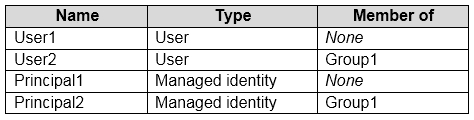
User1, Principal1, Group1에는 Monitoring Reader 역할이 할당되어 있습니다.
AG1이라는 작업 그룹에는 Email Azure Resource Manager Role 알림 유형이 있으며 Monitoring Reader 역할에 이메일을 보내도록 구성되어 있습니다.
AG1을 사용하는 Alert1이라는 알림 규칙을 만듭니다.
질문: Alert1이 트리거될 때 이메일 알림을 받을 사람을 식별해야 합니다. 누구를 식별해야 합니까?
📚 해설
왜 D가 정답인가:
- Azure Resource Manager Role 알림은 사용자 계정에만 이메일을 전송합니다.
- 서비스 주체(Principal)는 이메일 주소가 없으므로 알림을 받을 수 없습니다.
- User2는 Group1의 구성원으로 간접적으로 Monitoring Reader 역할을 가집니다.
Azure Monitor 알림 동작:
- 사용자 계정: 이메일 알림 수신 가능
- 서비스 주체: 이메일 알림 수신 불가
- 그룹 구성원: 역할 상속으로 알림 수신 가능
- 역할 기반 알림: 해당 역할을 가진 모든 사용자에게 전송
HOTSPOT -
VM1이라는 Azure 가상 머신과 Vault1이라는 Recovery Services 자격 증명 모음이 있습니다.
다음 전시에 표시된 대로 Policy1이라는 백업 정책을 만듭니다:
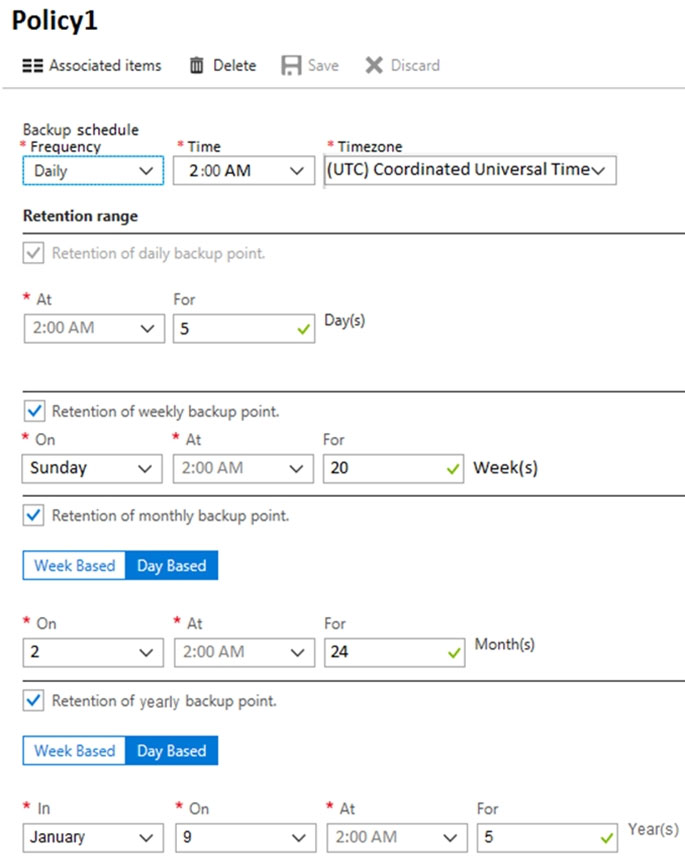
1월 1일 목요일 오전 1:00에 Policy1을 사용하도록 VM1의 백업을 구성합니다.
VM1에 대해 사용 가능한 복구 지점 수를 식별해야 합니다.
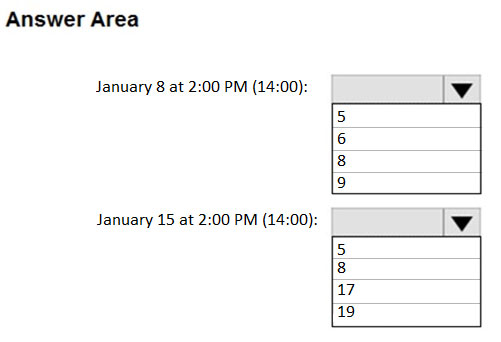
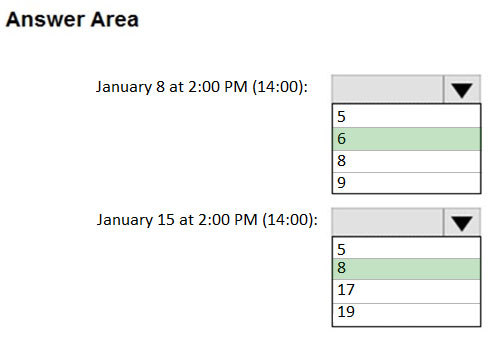
📚 해설
1월 8일: 6개 복구 지점
- 5개 최신 일일 복구 지점
- 이전 일요일의 주간 백업 1개
- 월간 복구 지점 없음 (아직 1월 중)
1월 15일: 8개 복구 지점
- 5개 최신 일일 복구 지점
- 2개 주간 백업
- 1개 월간 복구 지점
백업 정책 이해:
- 일일 백업: 지정된 개수만큼 보관
- 주간 백업: 매주 지정 요일에 생성
- 월간 백업: 매월 지정 요일에 생성
HOTSPOT -
다음 표에 표시된 웹앱이 있습니다:
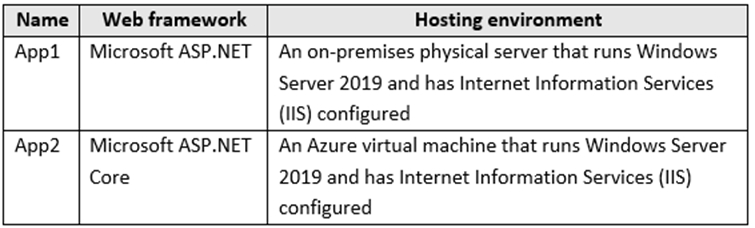
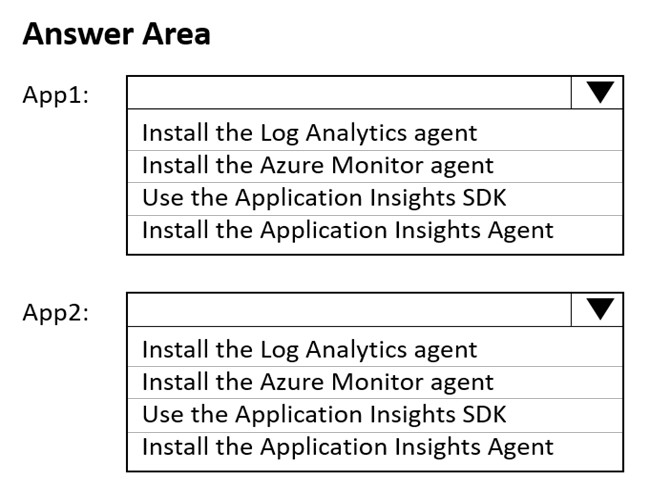
Azure Application Insights를 사용하여 앱의 성능과 사용량을 모니터링해야 합니다. 솔루션은 애플리케이션 코드 수정을 최소화해야 합니다.
각 앱에서 무엇을 해야 합니까?

📚 해설
Application Insights 구성 방법:
- .NET Framework: Application Insights 확장 사용
- .NET Core: Application Insights 확장 사용
- Java: Java 에이전트 사용
- Node.js: SDK 설치 또는 확장 사용
코드 수정 최소화 전략:
- Azure Portal에서 확장 활성화
- 자동 계측(Auto-instrumentation) 사용
- 런타임 시 모니터링 활성화
- 수동 SDK 설치는 최후 수단
VM1이라는 Azure 가상 머신이 있습니다.
Azure Backup을 사용하여 Backup1이라는 VM1의 백업을 만듭니다.
Backup1을 생성한 후 VM1에 다음 변경 사항을 수행합니다:
- VM1의 크기 수정
- Budget.xls라는 파일을 Data라는 폴더에 복사
- 기본 제공 관리자 계정의 암호 재설정
- VM1에 데이터 디스크 추가
관리자가 기존 대체 옵션을 사용하여 Backup1에서 VM1을 복원합니다.
질문: VM1에 대한 모든 변경 사항이 복원되도록 하려면 어떤 변경 사항을 다시 수행해야 합니까?
📚 해설
왜 D가 정답인가:
- "기존 대체" 옵션은 VM의 구성과 디스크를 백업 시점으로 완전히 복원합니다.
- VM 크기, 암호, 디스크 구성은 Azure 수준에서 복원됩니다.
- 파일 시스템 내의 데이터는 백업 시점으로 복원되므로 새로 추가된 파일은 손실됩니다.
Azure VM 백업 복원 동작:
- VM 구성: 자동 복원 (크기, 네트워크 등)
- 디스크 구성: 자동 복원
- OS 설정: 백업 시점으로 복원 (암호 포함)
- 파일 데이터: 백업 시점으로 복원
HOTSPOT -
다음 표에 표시된 사용자가 포함된 contoso.onmicrosoft.com이라는 Azure Active Directory 테넌트가 있습니다:

다음과 같이 contoso.onmicrosoft.com에 대한 암호 재설정을 활성화합니다:
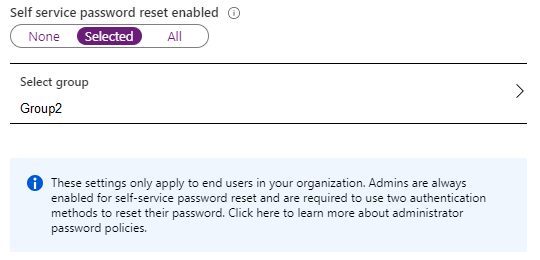
다음과 같이 암호 재설정에 대한 인증 방법을 구성합니다:
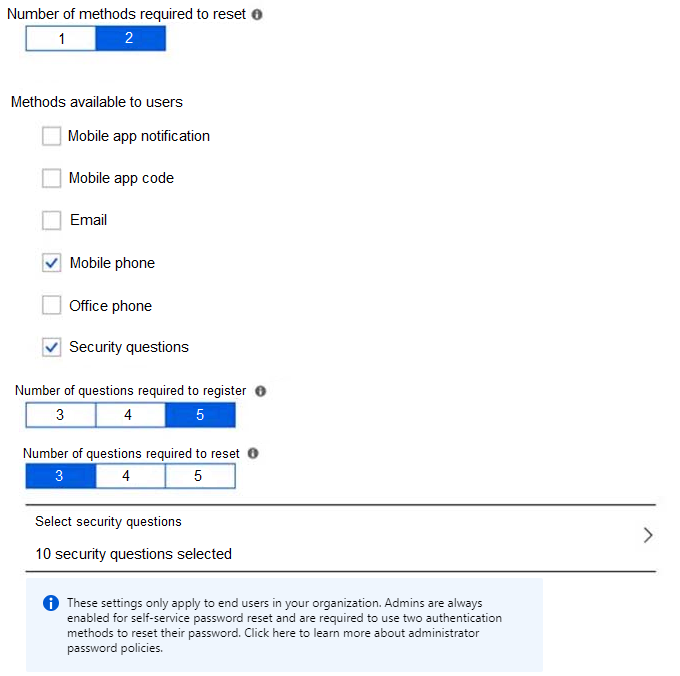
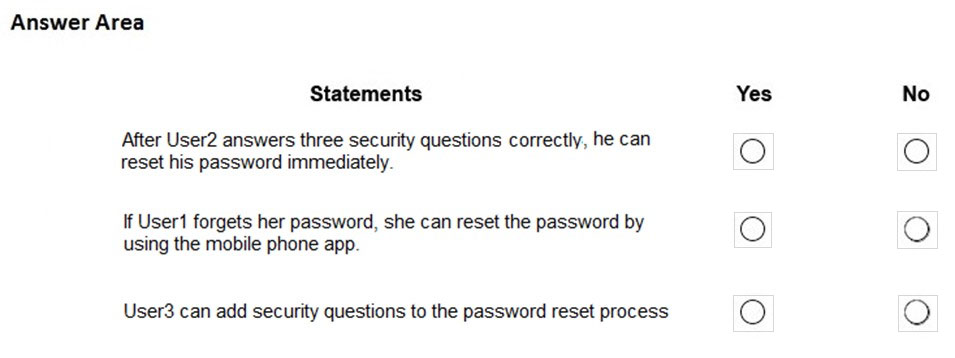

📚 해설
SSPR(Self-Service Password Reset) 분석:
- 활성화 범위: Selected (특정 그룹만)
- 인증 방법: 휴대폰, 보안 질문
- 필요한 방법 수: 2개
사용자별 SSPR 가능 여부:
- 그룹에 포함된 사용자만 SSPR 사용 가능
- 충분한 인증 방법을 등록한 사용자만 가능
- 클라우드 전용 계정과 동기화된 계정 모두 지원
런던에 100대의 클라이언트 컴퓨터가 있는 본사가 있는 회사가 있습니다.
3년 전에 Azure Active Directory(Azure AD)로 마이그레이션했습니다.
회사의 보안 정책에 따르면 모든 개인 디바이스와 회사 소유 디바이스는 Azure AD에 등록되거나 조인되어야 합니다.
User1이라는 원격 사용자가 홈 네트워크에서 개인 디바이스를 Azure AD에 조인할 수 없습니다.
User1이 과거에 디바이스를 Azure AD에 조인할 수 있었음을 확인했습니다.
질문: User1이 디바이스를 Azure AD에 조인할 수 있도록 하려면 무엇을 해야 합니까?
📚 해설
왜 B가 정답인가:
- User1이 과거에 디바이스를 조인할 수 있었다는 것은 조인 권한은 있다는 의미입니다.
- 사용자당 최대 디바이스 수 제한에 도달했을 가능성이 높습니다.
- 기본값은 보통 5-10개로 설정되어 있습니다.
Azure AD 디바이스 조인 제한사항:
- 사용자당 최대 디바이스 수
- 디바이스 조인 권한 설정
- MFA 요구사항
- 조건부 액세스 정책
문제 해결 순서:
- 사용자의 현재 등록된 디바이스 수 확인
- 최대 디바이스 수 제한 확인 및 조정
- 불필요한 디바이스 제거
HOTSPOT -
App1과 App2라는 두 개의 Azure App Service 앱이 있습니다. 각 앱에는 프로덕션 배포 슬롯과 테스트 배포 슬롯이 있습니다.
프로덕션 슬롯에 대한 백업 구성 설정은 다음 표에 표시됩니다:

다음 각 설명에 대해 설명이 참이면 예를, 그렇지 않으면 아니오를 선택하십시오.
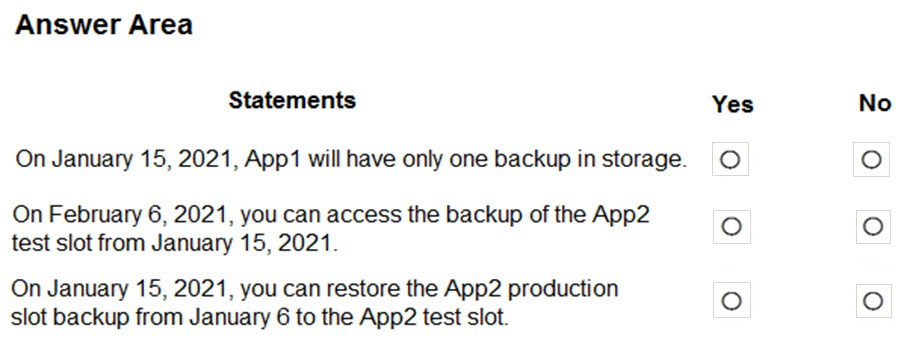

📚 해설
App Service 백업 기능 분석:
- 백업 설정: 앱별로 독립적으로 구성
- 슬롯별 백업: 배포 슬롯마다 별도 설정 가능
- 자동 백업: 스케줄 기반으로 실행
App Service 백업 요구사항:
- Standard 이상의 App Service 플랜
- Azure Storage 계정 필요
- 백업 크기 제한 (10GB)
- 데이터베이스 연결 문자열 구성 시 DB도 백업
HOTSPOT -
온프레미스 Active Directory 도메인에 동기화된 contoso.com이라는 Azure Active Directory 테넌트가 포함된 Azure 구독이 있습니다.
도메인에는 다음 표에 표시된 사용자가 포함되어 있습니다:
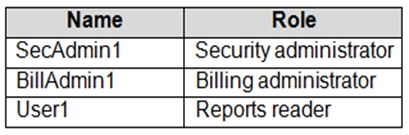
모든 사용자에 대해 SSPR(셀프 서비스 암호 재설정)을 활성화하고 다음 인증 방법을 갖도록 SSPR을 구성합니다:
- 재설정에 필요한 방법 수: 2
- 사용자가 사용할 수 있는 방법: 휴대폰, 보안 질문
- 등록에 필요한 질문 수: 3
- 재설정에 필요한 질문 수: 3
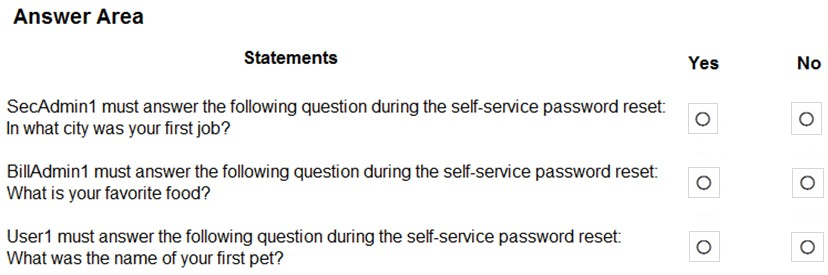

📚 해설
하이브리드 환경에서의 SSPR:
- 동기화된 사용자: Azure AD와 온프레미스 AD 모두에서 암호 변경
- 클라우드 전용 사용자: Azure AD에서만 암호 변경
- 암호 쓰기 백: Azure AD 변경 사항을 온프레미스로 동기화
SSPR 요구사항:
- Azure AD P1 또는 P2 라이선스
- 충분한 인증 방법 등록
- Azure AD Connect 구성 (하이브리드 환경)
참고: 이 질문은 동일한 시나리오를 제시하는 일련의 질문 중 일부입니다.
contoso.onmicrosoft.com이라는 Azure Active Directory 테넌트에 다음 사용자가 포함된 Azure 구독이 있습니다:
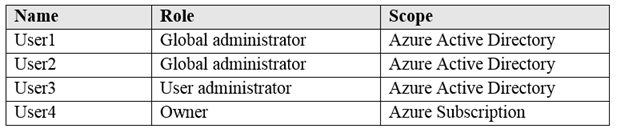
User1이 external.contoso.onmicrosoft.com이라는 새 Azure Active Directory 테넌트를 만듭니다.
external.contoso.onmicrosoft.com에서 새 사용자 계정을 만들어야 합니다.
솔루션: User1에게 사용자 계정을 만들도록 지시합니다.
질문: 이것이 목표를 충족합니까?
📚 해설
왜 A가 정답인가:
- User1이 새로운 테넌트를 생성했다면, 자동으로 해당 테넌트의 전역 관리자가 됩니다.
- 전역 관리자는 새 사용자 계정을 생성할 수 있는 모든 권한을 가집니다.
- 테넌트 생성자는 기본적으로 최고 권한을 가집니다.
Azure AD 테넌트 생성 시 권한:
- 테넌트 생성자: 자동으로 전역 관리자 역할 할당
- 전역 관리자 권한: 모든 Azure AD 리소스에 대한 완전한 제어
- 사용자 관리: 생성, 수정, 삭제 모든 작업 가능
참고: 이 질문은 동일한 설정을 묘사하는 여러 질문 중 하나입니다. 그러나 모든 질문에는 고유한 결과가 있습니다.
귀하의 회사에는 저장소 계정, 리소스 그룹, Blob 컨테이너 및 파일 공유가 포함된 Azure 구독이 있습니다.
Jon Ross라는 동료가 단일 Azure Resource Manager(ARM) 템플릿을 사용하여 가상 머신과 추가 Azure Storage 계정을 배포합니다.
Jon Ross가 사용한 ARM 템플릿을 검토하려고 합니다.
솔루션: 리소스 그룹 블레이드에 액세스합니다.
질문: 솔루션이 목표를 충족합니까?
📚 해설
왜 A가 정답인가:
- 리소스 그룹 블레이드에서 "배포" 섹션을 통해 과거 배포 기록을 확인할 수 있습니다.
- 각 배포의 세부 정보에서 사용된 ARM 템플릿을 다운로드하거나 확인할 수 있습니다.
- 배포 기록은 성공, 실패 여부와 관계없이 저장됩니다.
ARM 템플릿 확인 방법:
- 리소스 그룹 → 배포: 배포 기록 및 템플릿 확인
- 활동 로그: 배포 작업 로그 확인
- 배포 세부 정보: 사용된 템플릿 다운로드
- 템플릿 내보내기: 현재 상태 기반 템플릿 생성
HOTSPOT -
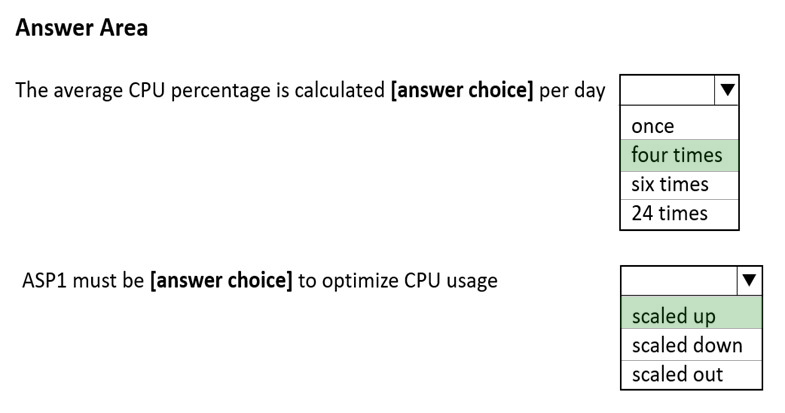
ASP1이라는 Azure App Service 플랜이 있습니다.
ASP1의 CPU 사용률이 다음 전시에 표시됩니다:
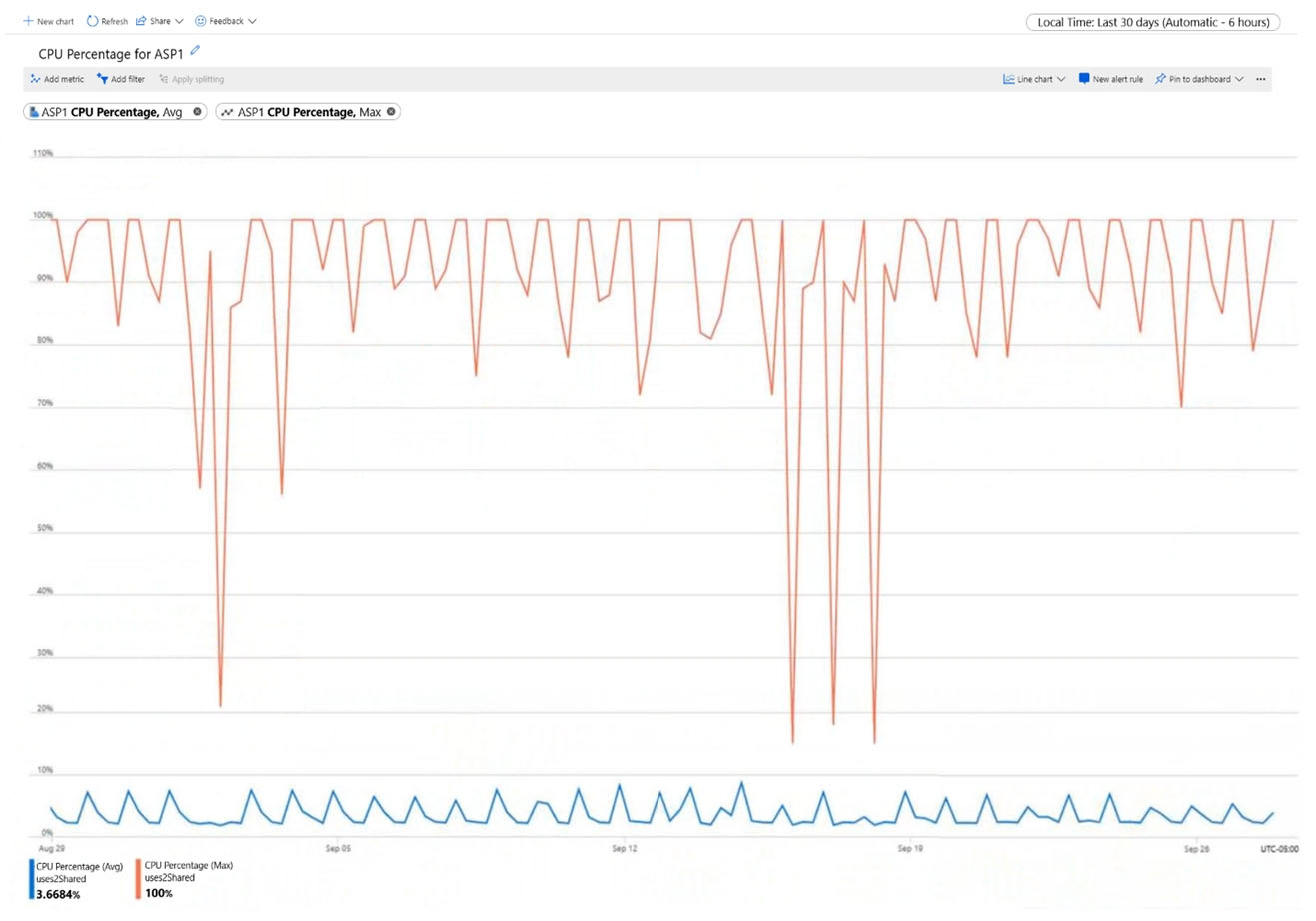
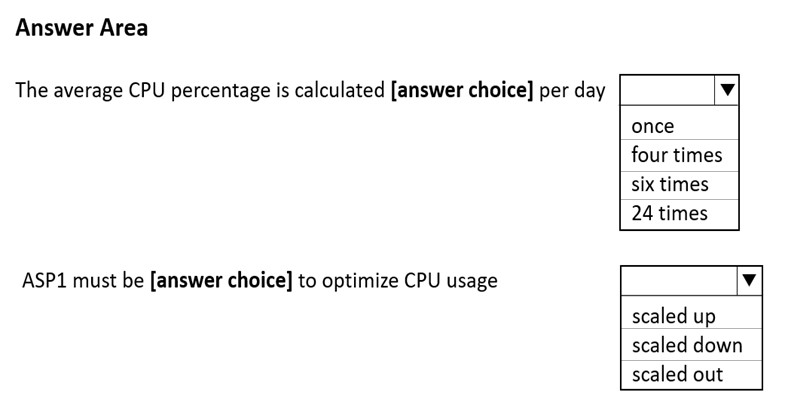
그래픽에 제시된 정보를 기반으로 각 설명을 완성하는 답변 선택을 선택하십시오.
📚 해설
Box 1: four times (4배)
- 시간 단위가 6시간이므로 30일 = 120시간 (30 × 4 = 120, 4배)
- Last 30 days (Automatic - 6 hours) 표시
Box 2: scaled up (강화)
- 높은 CPU 사용률은 성능 향상이 필요함을 의미
- Scale up: 더 강력한 인스턴스로 업그레이드
- Scale out: 인스턴스 수 증가
App Service 스케일링:
- Scale Up: CPU, 메모리 등 리소스 증가
- Scale Out: 인스턴스 수 증가로 부하 분산
DRAG DROP -
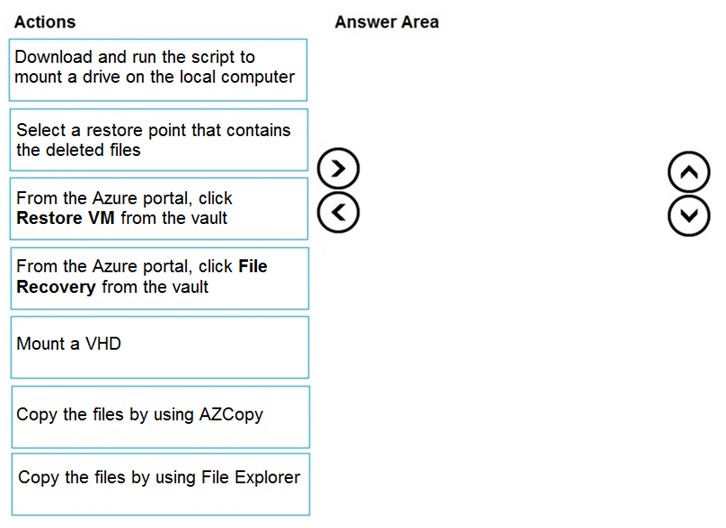
Azure Backup으로 보호되는 Azure Linux 가상 머신이 있습니다.
일주일 전에 가상 머신에서 두 개의 파일이 삭제되었습니다.
삭제된 파일을 온프레미스 Windows Server 2016 컴퓨터에 가능한 한 빨리 복원해야 합니다.
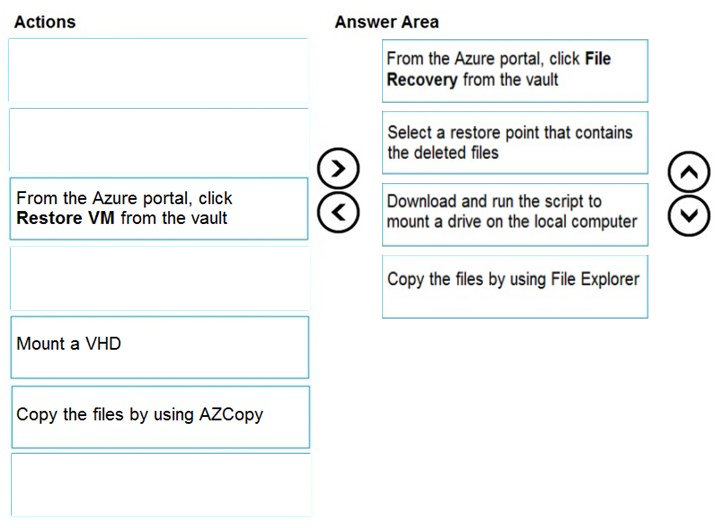
순서대로 수행해야 하는 네 가지 작업은 무엇입니까?
📚 해설
파일 복구 순서:
- Azure Portal에서 File Recovery 선택: 자격 증명 모음에서 파일 복구 시작
- 복구 지점 선택: 삭제된 파일이 포함된 복구 지점 선택
- 스크립트 다운로드 및 실행: 로컬 컴퓨터에 드라이브 마운트
- 파일 탐색기로 파일 복사: 마운트된 드라이브에서 파일 복사
Azure Backup 파일 복구 특징:
- 전체 VM 복원 없이 개별 파일 복구 가능
- 크로스 플랫폼 지원 (Linux → Windows)
- 임시 드라이브 마운트로 빠른 액세스
HOTSPOT -
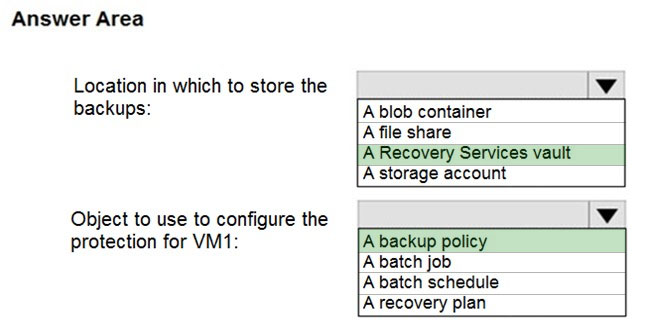
Subscription1이라는 새 Azure 구독을 구매합니다.
Subscription1에서 VM1이라는 가상 머신을 만듭니다. VM1은 Azure Backup으로 보호되지 않습니다.
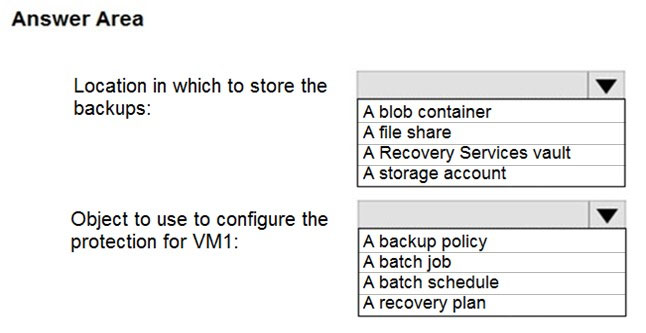
Azure Backup을 사용하여 VM1을 보호해야 합니다. 백업은 01:00에 생성되고 30일 동안 저장되어야 합니다.
무엇을 해야 합니까?
📚 해설
Box 1: Recovery Services vault
- Azure VM 백업을 위해서는 Recovery Services vault가 필요합니다.
- 여러 Azure VM에 대한 백업을 설정하고 구성할 수 있습니다.
Box 2: Backup policy
- 백업 시간과 보존 정책을 정의하는 정책이 필요합니다.
- 기본 정책을 사용하거나 새 정책을 생성할 수 있습니다.
- 01:00 백업과 30일 보존을 위한 커스텀 정책 생성
VM 백업 설정 순서:
- Recovery Services vault 생성
- 백업 정책 구성
- VM에 백업 적용
VM1이라는 Azure 가상 머신이 있습니다.
Azure는 VM1에서 이벤트를 수집합니다.
VM1의 시스템 이벤트 로그에 오류가 기록될 때 관리자에게 알리는 Azure Monitor의 알림 규칙을 만들고 있습니다.
질문: 알림 규칙에서 모니터링해야 하는 대상 리소스는 무엇입니까?
📚 해설
왜 D가 정답인가:
- 시스템 이벤트 로그는 Log Analytics 작업 영역에 수집되고 저장됩니다.
- 로그 기반 알림을 만들려면 Log Analytics 작업 영역을 대상으로 해야 합니다.
- VM 자체가 아닌 로그 데이터가 저장된 위치를 모니터링해야 합니다.
Azure Monitor 알림 유형:
- 메트릭 알림: VM 리소스를 직접 모니터링
- 로그 알림: Log Analytics 작업 영역을 모니터링
- 활동 로그 알림: Azure 활동을 모니터링
로그 수집 흐름:
VM → Azure Monitor Agent → Log Analytics 작업 영역 → 알림 규칙
100개의 가상 머신이 포함된 Azure 구독이 있습니다.
정기적으로 가상 머신을 만들고 삭제합니다.
삭제할 수 있는 연결되지 않은 디스크를 식별해야 합니다.
질문: 무엇을 해야 합니까?
📚 해설
왜 D가 정답인가:
- Azure Advisor는 사용하지 않는 리소스를 자동으로 식별하고 비용 절약 권장 사항을 제공합니다.
- 연결되지 않은 디스크는 비용 최적화 권장 사항에 포함됩니다.
- Cost Management에서 Advisor 권장 사항을 통합하여 볼 수 있습니다.
Azure Advisor 권장 사항 유형:
- 비용: 사용하지 않는 리소스, 과도한 크기의 리소스
- 성능: 성능 향상 방법
- 안정성: 가용성 향상 방법
- 보안: 보안 강화 방법
미사용 디스크 식별 방법:
- Azure Advisor 자동 분석
- PowerShell/CLI 스크립트
- Azure Resource Graph 쿼리
webapp1이라는 Azure 웹앱이 있습니다.
사용자들이 webapp1에 연결할 때 HTTP 500 오류를 자주 경험한다고 보고합니다.
webapp1의 개발자에게 연결 오류에 대한 실시간 액세스를 제공해야 합니다. 솔루션은 모든 연결 오류 세부 정보를 제공해야 합니다.
질문: 먼저 무엇을 해야 합니까?
📚 해설
왜 A가 정답인가:
- HTTP 500 오류는 서버 측 오류로, 웹 서버 로그에 기록됩니다.
- 웹 서버 로깅은 HTTP 요청/응답, 상태 코드, 오류 세부 정보를 제공합니다.
- 연결 오류의 상세한 분석을 위해서는 웹 서버 로그가 필수입니다.
App Service 로깅 유형:
- 웹 서버 로깅: HTTP 요청, 상태 코드, 오류
- 애플리케이션 로깅: 애플리케이션 코드의 커스텀 로그
- 진단 로깅: 시스템 수준 정보
HTTP 500 오류 진단:
- 웹 서버 로깅 활성화
- 로그 스트림 또는 로그 파일 확인
- 오류 패턴 분석
- 애플리케이션 코드 수정
App1이라는 Azure 웹앱이 있습니다.
다단계 웹 테스트를 사용하여 App1의 가용성을 모니터링해야 합니다.
질문: Azure Monitor에서 무엇을 사용해야 합니까?
📚 해설
왜 B가 정답인가:
- Azure Application Insights는 웹 애플리케이션의 가용성 모니터링을 위한 전용 서비스입니다.
- 다단계 웹 테스트(Multi-step web test)를 지원하여 복잡한 사용자 시나리오를 테스트할 수 있습니다.
- URL ping 테스트, 다단계 웹 테스트, 커스텀 가용성 테스트를 제공합니다.
Application Insights 가용성 테스트:
- URL ping 테스트: 단순한 HTTP 요청 테스트
- 다단계 웹 테스트: Visual Studio 웹 테스트 파일 업로드
- 커스텀 테스트: TrackAvailability() API 사용
- 전 세계 위치: 여러 지역에서 동시 테스트
다른 옵션들이 적합하지 않은 이유:
- Service Health: Azure 서비스 상태 모니터링
- 진단 설정: 로그 및 메트릭 내보내기
- 메트릭: 단순한 성능 지표만 제공
HOTSPOT -
진단 로깅이 활성화되고 Log Analytics 작업 영역으로 로그를 보내도록 구성된 Azure 구독이 있습니다.
서비스 중단을 조사하고 있습니다.
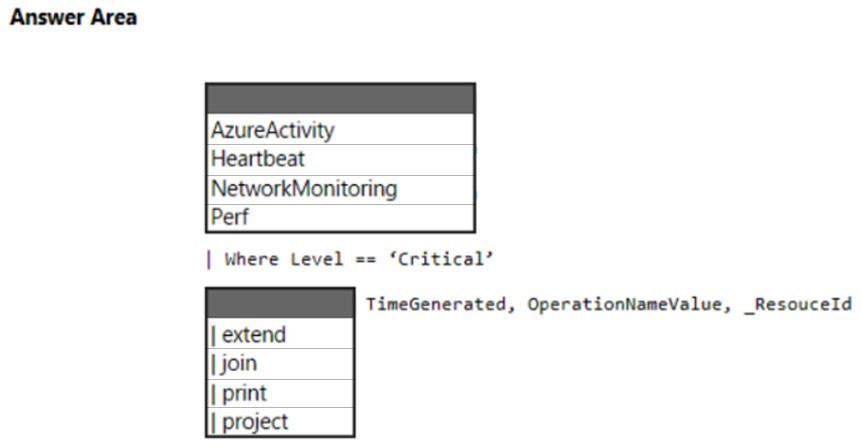
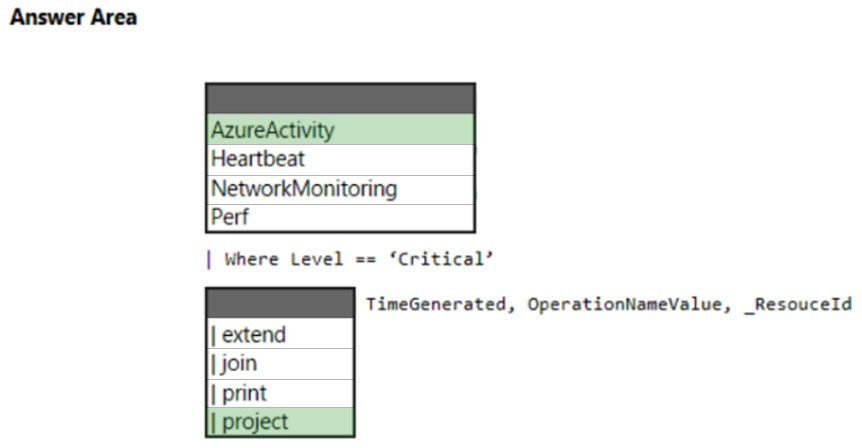
이벤트 시간, 이벤트 이름 및 영향을 받는 리소스를 확인해야 합니다.
쿼리를 어떻게 완성해야 합니까?
📚 해설
Box 1: AzureActivity
- AzureActivity 테이블은 Azure 활동 로그의 항목을 포함합니다.
- 구독 수준 또는 관리 그룹 수준의 이벤트에 대한 인사이트를 제공합니다.
- 서비스 중단과 관련된 관리 작업을 추적하는 데 적합합니다.
Box 2: | project
- project 연산자는 결과에 포함할 열을 선택하는 데 사용됩니다.
- 필요한 열만 선택하여 결과를 간소화하고 성능을 향상시킵니다.
- TimeGenerated, OperationNameValue, _ResourceId 등 필요한 필드만 추출합니다.
KQL 쿼리 구조:
- 데이터 소스: AzureActivity
- 필터링: where 절로 조건 지정
- 열 선택: project로 필요한 열만 추출
- 정렬: order by로 시간순 정렬
RSV1이라는 Recovery Services 자격 증명 모음이 있습니다. RSV1에는 인스턴트 스냅샷을 5일 동안, 일일 백업을 14일 동안 보관하는 백업 정책이 있습니다.
RSV1은 VM1의 일일 백업을 수행합니다. VM1은 8일 전에 업데이트된 정적 웹사이트를 호스팅합니다.
VM1을 8일 전 시점으로 복구해야 합니다. 솔루션은 다운타임을 최소화해야 합니다.
질문: 먼저 무엇을 해야 합니까?
📚 해설
왜 D가 정답인가:
- "새로 만들기" 옵션은 다운타임을 최소화하는 방법입니다.
- 기존 VM을 중단하지 않고 새로운 VM을 생성하여 복원합니다.
- 복원 완료 후 트래픽을 새 VM으로 전환할 수 있습니다.
복원 옵션 비교:
- 새로 만들기: 새 VM 생성, 다운타임 최소화
- 기존 대체: 현재 VM 교체, 다운타임 발생
- 디스크 복원: 디스크만 복원, 수동 구성 필요
다운타임 최소화 전략:
- 새로운 VM으로 복원
- 복원된 VM 테스트
- DNS 또는 로드 밸런서 설정 변경
- 기존 VM 제거
HOTSPOT -
다음 표에 표시된 리소스가 포함된 Azure 구독이 있습니다:
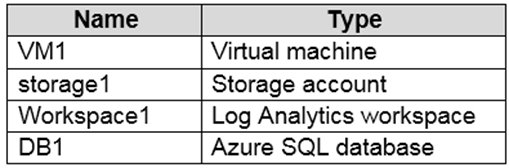
Azure Monitor에서 DCR1이라는 데이터 수집 규칙을 만들 계획입니다.
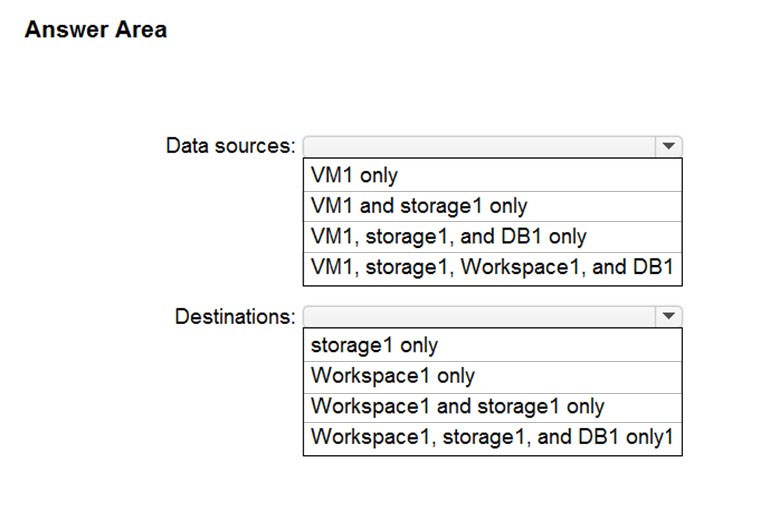
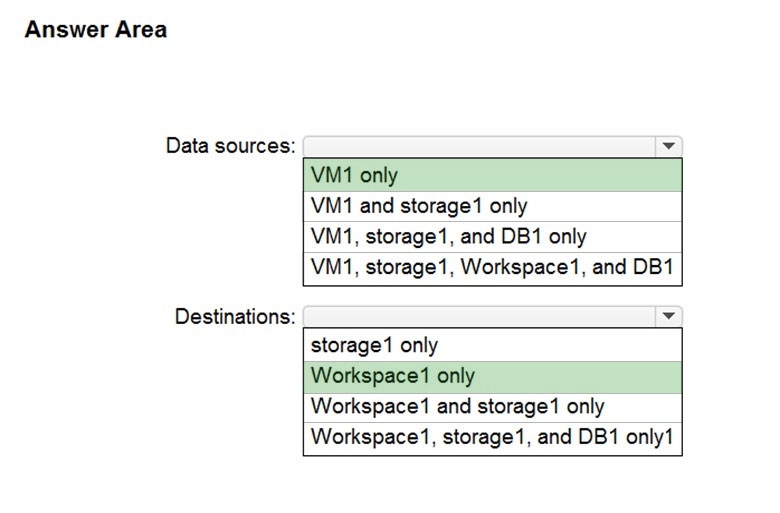
DCR1에서 데이터 원본으로 설정할 수 있는 리소스와 대상으로 설정할 수 있는 리소스는 무엇입니까?
📚 해설
Box 1: VM1만
- 데이터 수집 규칙(DCR)은 가상 머신, 가상 머신 확장 집합, Arc 서버에만 연결할 수 있습니다.
- VM1만이 DCR의 데이터 원본으로 사용 가능합니다.
- 저장소 계정이나 Log Analytics 작업 영역은 데이터 원본이 될 수 없습니다.
Box 2: Workspace1만
- DCR의 대상은 Log Analytics 작업 영역 또는 Azure Monitor 메트릭입니다.
- Workspace1만이 수집된 데이터의 대상이 될 수 있습니다.
- 여러 작업 영역으로 멀티 호밍도 가능합니다.
DCR의 주요 기능:
- 데이터 수집 범위 및 제어 개선
- VM 하위 집합에서 단일 작업 영역으로 수집
- Log Analytics와 Azure Monitor 메트릭으로 동시 전송
- 개선된 확장 관리
HOTSPOT -
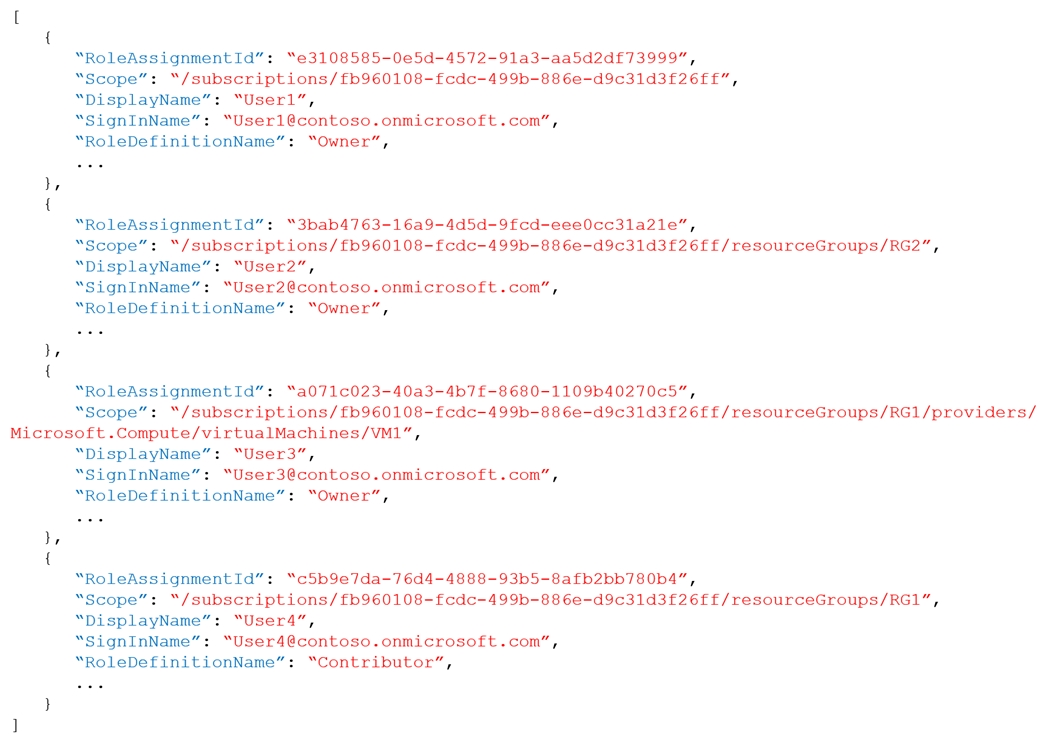
다음 전시에 표시된 역할 할당 파일이 있습니다:
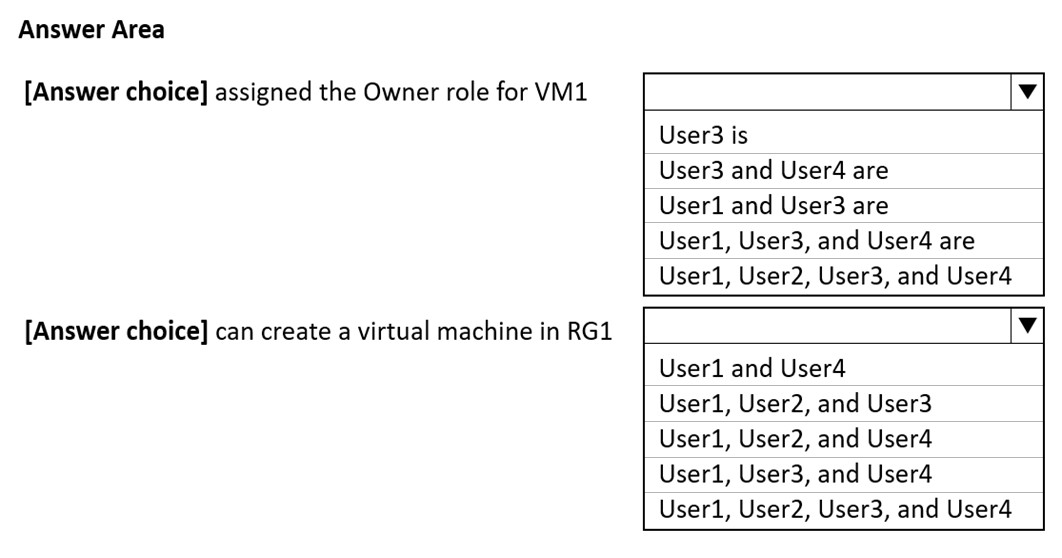
그래픽에 제시된 정보를 기반으로 각 설명을 완성하는 답변을 선택하십시오.
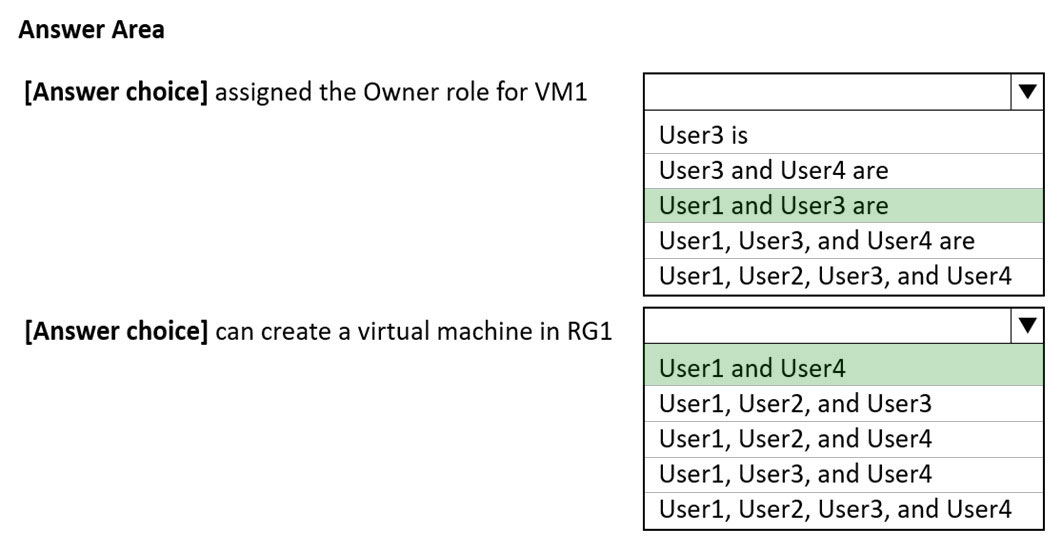
📚 해설
역할 할당 파일 분석:
- Principal: 역할이 할당되는 사용자, 그룹 또는 서비스 주체
- Role Definition: 부여되는 권한의 집합
- Scope: 역할이 적용되는 범위 (구독, 리소스 그룹, 리소스)
RBAC 권한 상속:
- 상위 범위의 권한은 하위 범위로 상속됩니다
- 구독 → 리소스 그룹 → 리소스 순으로 상속
- 명시적 거부 설정이 없으면 권한이 누적됩니다
역할 할당 적용 순서:
- 구독 수준 역할 확인
- 리소스 그룹 수준 역할 확인
- 리소스 수준 역할 확인
- 모든 권한 통합 적용
HOTSPOT -
다음과 같은 사용자 지정 RBAC(역할 기반 액세스 제어) 역할이 있습니다:
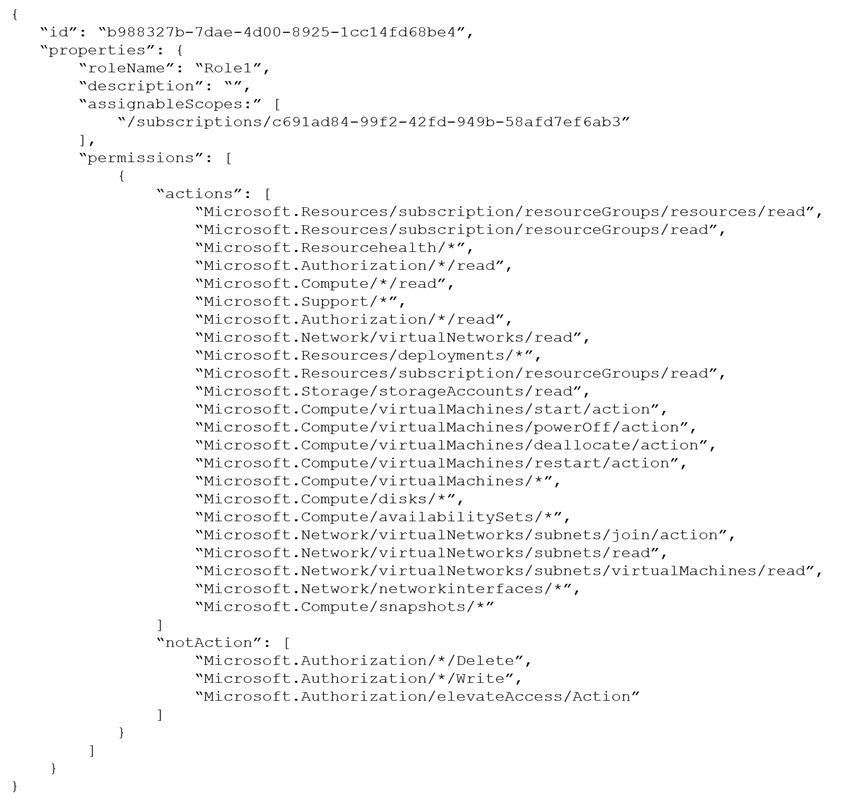
다음 각 설명에 대해 설명이 참이면 예를, 그렇지 않으면 아니오를 선택하십시오.
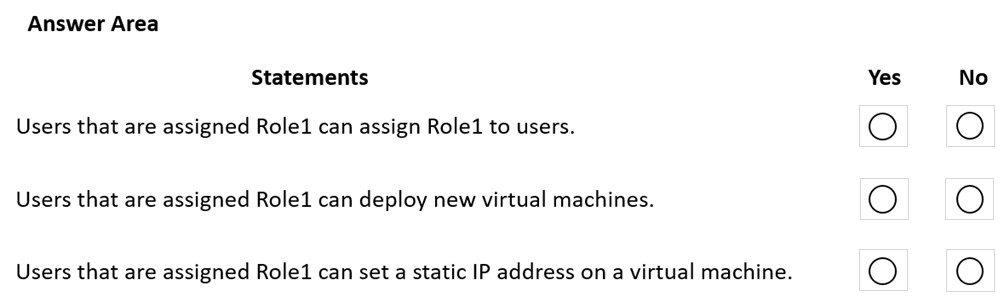

📚 해설
사용자 지정 RBAC 역할 분석:
- Actions: 허용되는 작업 목록
- NotActions: 명시적으로 거부되는 작업
- AssignableScopes: 역할을 할당할 수 있는 범위
권한 계산 방식:
- 유효 권한 = Actions - NotActions
- NotActions는 Actions에서 제외되는 작업을 정의
- 와일드카드(*)는 모든 작업을 의미
AssignableScopes 이해:
- 역할을 할당할 수 있는 구독, 리소스 그룹, 리소스 지정
- 여러 범위 설정 가능
- 하위 범위에서만 역할 할당 가능
HOTSPOT -
다음 표에 표시된 리소스가 포함된 Azure 구독이 있습니다:
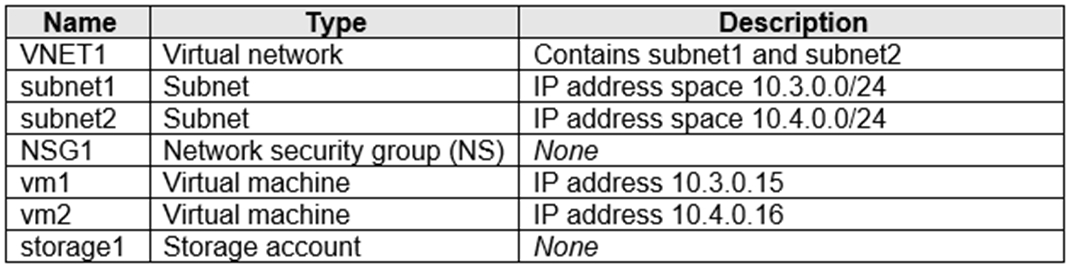
NSG1이 다음 전시와 같이 구성됩니다:
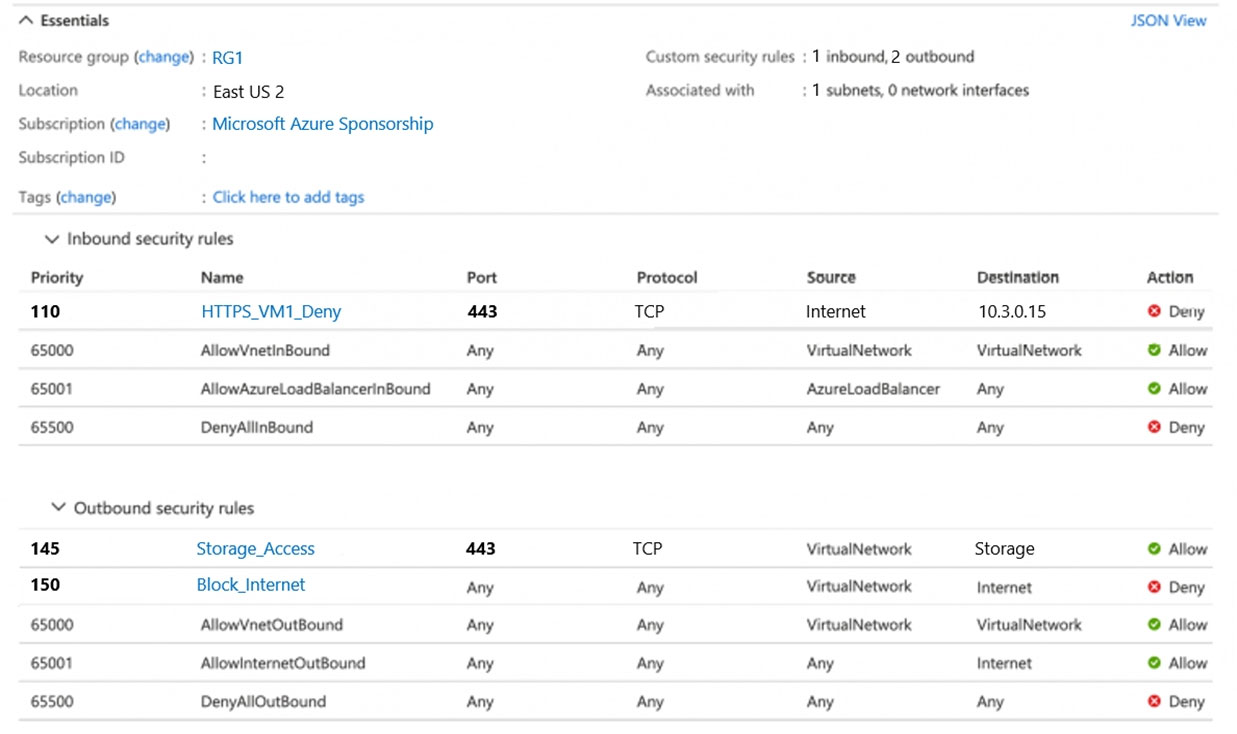
다음 각 설명에 대해 설명이 참이면 예를, 그렇지 않으면 아니오를 선택하십시오.
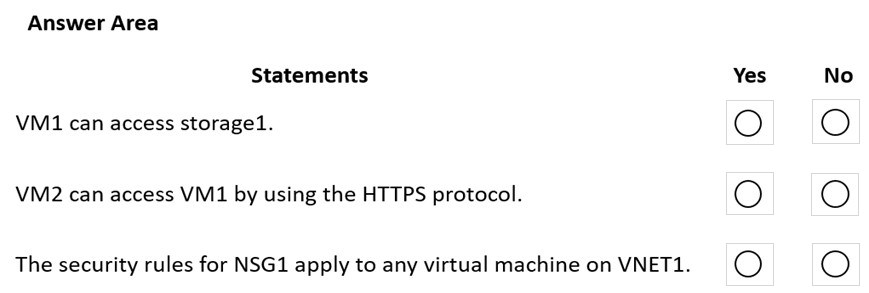

📚 해설
NSG 규칙 처리 순서:
- 우선순위가 낮은 숫자부터 높은 숫자 순으로 처리
- 일치하는 첫 번째 규칙이 적용되고 나머지는 무시
- 기본 규칙은 가장 낮은 우선순위를 가짐
NSG 기본 규칙:
- AllowVNetInBound: VNet 내부 트래픽 허용
- AllowAzureLoadBalancerInBound: Azure Load Balancer 트래픽 허용
- DenyAllInBound: 모든 인바운드 트래픽 거부
- AllowVNetOutBound: VNet 내부 아웃바운드 허용
- AllowInternetOutBound: 인터넷 아웃바운드 허용
- DenyAllOutBound: 모든 아웃바운드 트래픽 거부
트래픽 분석 방법:
- 소스와 대상 IP 확인
- 포트와 프로토콜 확인
- 우선순위 순으로 규칙 평가
- 일치하는 첫 번째 규칙 적용
VNet1과 VNet2라는 두 Azure 가상 네트워크가 포함된 Subscription1이라는 Azure 구독이 있습니다. VNet1에는 정적 라우팅을 사용하는 VPNGW1이라는 VPN 게이트웨이가 있습니다. 온프레미스 네트워크와 VNet1 간에 사이트 간 VPN 연결이 있습니다.
Windows 10을 실행하는 Client1이라는 컴퓨터에서 VNet1에 대한 지점 간 VPN 연결을 구성했습니다.
VNet1과 VNet2 간에 가상 네트워크 피어링을 구성했습니다. 온프레미스 네트워크에서 VNet2에 연결할 수 있음을 확인했습니다. Client1은 VNet2에 연결할 수 없습니다.
질문: Client1이 VNet2에 연결할 수 있도록 하려면 무엇을 해야 합니까?
📚 해설
왜 C가 정답인가:
- 가상 네트워크 피어링을 구성한 후 VPN 클라이언트 구성을 업데이트해야 합니다.
- 새로운 피어링된 네트워크의 라우팅 정보가 VPN 클라이언트 구성에 포함되어야 합니다.
- 클라이언트 구성 패키지를 다시 다운로드하면 업데이트된 라우팅 테이블이 포함됩니다.
Point-to-Site VPN과 피어링:
- 피어링된 네트워크에 액세스하려면 클라이언트 구성 업데이트 필요
- 새로운 주소 공간이 클라이언트 라우팅 테이블에 추가되어야 함
- Azure Portal에서 새 구성 패키지 다운로드 가능
문제 해결 단계:
- VPN 게이트웨이에서 새 클라이언트 구성 다운로드
- 클라이언트에서 기존 VPN 연결 제거
- 새 구성으로 VPN 연결 재설정
- 피어링된 네트워크 연결 테스트
HOTSPOT -
MG1이라는 관리 그룹의 Sub1과 MG2라는 관리 그룹의 Sub2라는 두 Azure 구독이 있습니다.
다음 표에 표시된 리소스 그룹이 있습니다:
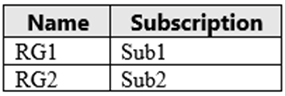
다음 표에 표시된 가상 머신이 있습니다:
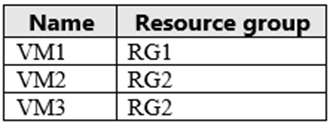
다음 표와 같이 사용자에게 역할을 할당합니다:
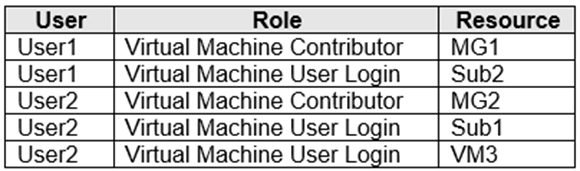
다음 각 설명에 대해 설명이 참이면 예를, 그렇지 않으면 아니오를 선택하십시오.
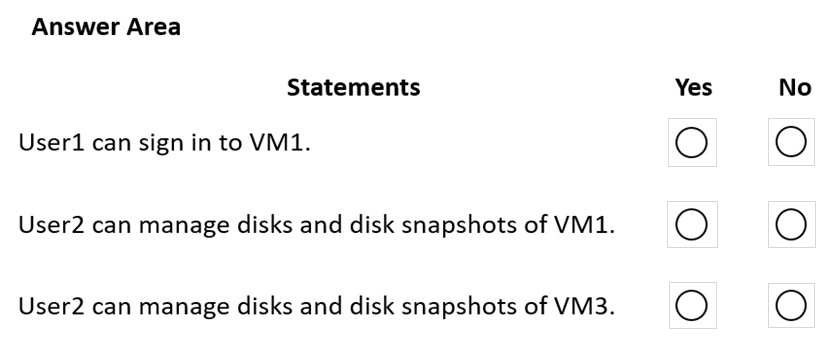

📚 해설
RBAC 권한 상속 구조:
- 관리 그룹 → 구독 → 리소스 그룹 → 리소스 순으로 권한 상속
- 상위 범위의 권한은 하위 범위로 자동 상속됩니다
- 여러 역할이 할당되면 권한이 결합됩니다
주요 Azure RBAC 역할:
- Owner: 모든 리소스에 대한 완전한 액세스 권한
- Contributor: 리소스 관리 권한 (RBAC 제외)
- Reader: 읽기 전용 권한
- User Access Administrator: 사용자 액세스 관리
권한 분석 방법:
- 사용자에게 할당된 모든 역할 확인
- 각 역할의 범위 확인
- 상속된 권한 계산
- 최종 유효 권한 결정
10개의 Azure 구독에 연결된 Azure Active Directory(Azure AD) 테넌트가 있습니다.
모든 구독에서 사용자 활동을 중앙에서 모니터링해야 합니다.
질문: 무엇을 사용해야 합니까?
📚 해설
왜 D가 정답인가:
- Log Analytics 작업 영역은 여러 구독의 로그 데이터를 중앙 집중식으로 수집하고 분석할 수 있습니다.
- 모든 구독의 활동 로그를 단일 작업 영역으로 전송하여 통합 모니터링 가능
- KQL 쿼리를 사용하여 크로스 구독 분석 수행 가능
Log Analytics 작업 영역의 이점:
- 중앙 집중식 로깅: 여러 소스의 데이터 통합
- 크로스 구독 쿼리: 모든 구독 데이터 동시 분석
- 사용자 지정 대시보드: 통합 보고서 생성
- 알림 및 자동화: 패턴 기반 자동 응답
다른 옵션들이 부적절한 이유:
- Application Insights Profiler: 애플리케이션 성능 분석 전용
- 액세스 검토: 권한 관리 도구
- 활동 로그 필터: 단일 구독 범위
DRAG DROP -
VM1이라는 가상 머신이 포함된 Azure 구독이 있습니다.
VM1에는 Disk1이라는 운영 체제 디스크와 Disk2라는 데이터 디스크가 있습니다.
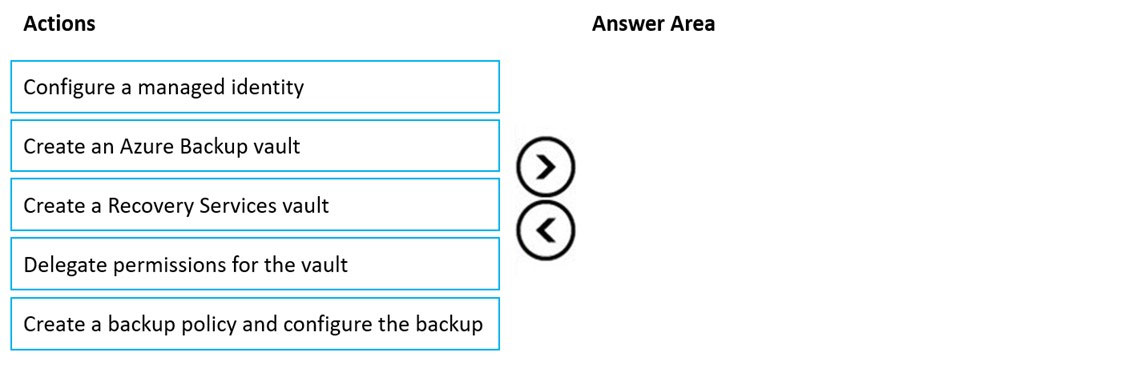
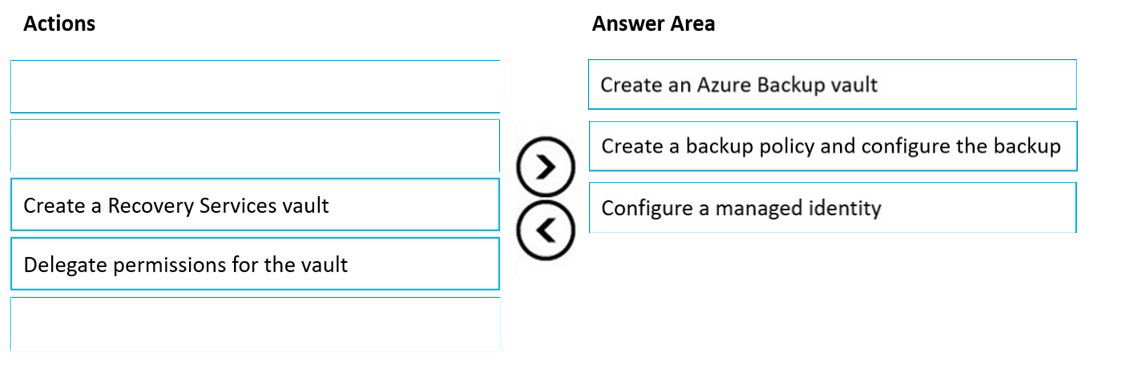
Azure Backup을 사용하여 Disk2를 백업해야 합니다.
순서대로 수행해야 하는 세 가지 작업은 무엇입니까?
📚 해설
Azure 디스크 백업 순서:
- Backup vault 생성: 디스크 백업 전용 자격 증명 모음
- 백업 정책 생성: 백업 일정 및 보존 정책 정의
- 디스크 백업 구성: 특정 디스크에 백업 적용
Azure 디스크 백업 vs VM 백업:
- 디스크 백업: 개별 디스크 백업, Backup vault 사용
- VM 백업: 전체 VM 백업, Recovery Services vault 사용
- 스냅샷 기반: 인크리멘털 스냅샷으로 효율적
Backup vault 특징:
- Azure 디스크 전용 백업 서비스
- 더 빠른 백업 및 복원
- 세분화된 백업 정책
- 애플리케이션 일관성 지원
Azure 가상 머신이 포함된 Subnet1이라는 서브넷이 있습니다. NSG1이라는 네트워크 보안 그룹이 Subnet1에 연결되어 있습니다. NSG1에는 기본 규칙만 포함되어 있습니다.
Subnet1의 호스트가 Azure Portal에 연결하지 못하도록 하는 NSG1에 규칙을 만들어야 합니다. 호스트는 다른 인터넷 호스트에 연결할 수 있어야 합니다.
질문: 규칙에서 대상을 무엇으로 설정해야 합니까?
📚 해설
왜 C가 정답인가:
- 서비스 태그는 특정 Azure 서비스의 IP 주소 범위를 나타내는 미리 정의된 그룹입니다.
- Azure Portal 접근을 차단하려면 "AzurePortal" 서비스 태그를 사용할 수 있습니다.
- 서비스 태그를 사용하면 Azure가 IP 주소 범위를 자동으로 관리합니다.
주요 Azure 서비스 태그:
- AzurePortal: Azure Portal 서비스
- Storage: Azure Storage 서비스
- Sql: Azure SQL Database
- AzureActiveDirectory: Azure AD
- Internet: 모든 인터넷 트래픽
서비스 태그의 장점:
- IP 주소 범위 자동 업데이트
- 관리 부담 감소
- 특정 서비스만 타겟팅 가능
- 보안 정책 간소화
Workspace1이라는 Azure Log Analytics 작업 영역이 포함된 Subscription1이라는 Azure 구독이 있습니다.
Event라는 테이블에서 오류 이벤트를 확인해야 합니다.
질문: Workspace1에서 실행해야 하는 쿼리는 무엇입니까?
📚 해설
왜 A가 정답인가:
- search 연산자는 KQL(Kusto Query Language)의 전문 검색 기능입니다.
- "error"라는 텍스트를 Event 테이블의 모든 열에서 검색합니다.
- 가장 간단하고 효과적인 오류 이벤트 검색 방법입니다.
다른 옵션들이 틀린 이유:
- B번: "is" 연산자는 정확한 일치만 찾으며, EventType 필드가 정확히 "error"인 경우만 검색
- C번: SQL 문법이므로 KQL에서 사용 불가
- D번: PowerShell 문법이므로 Log Analytics에서 사용 불가
KQL search 연산자 특징:
- 모든 열에서 텍스트 검색
- 대소문자 구분 없음
- 부분 문자열 매칭
- 빠른 전문 검색
App1이라는 Azure App Service 웹앱이 있습니다.
App1의 성능 추적을 수집해야 합니다.
질문: 무엇을 사용해야 합니까?
📚 해설
왜 A가 정답인가:
- Application Insights Profiler는 .NET 애플리케이션의 성능 추적을 위한 전용 도구입니다.
- 메서드 수준의 상세한 성능 데이터를 제공합니다.
- CPU 사용량, 메모리 할당, 콜 스택 정보를 수집합니다.
Application Insights Profiler 기능:
- 샘플링 기반 프로파일링: 프로덕션 영향 최소화
- 콜 스택 분석: 병목 지점 식별
- 메모리 프로파일링: 메모리 누수 탐지
- 플레임 그래프: 시각적 성능 분석
다른 옵션들과 비교:
- 활동 로그: Azure 리소스 관리 작업 로그
- 배포 센터: CI/CD 관리 도구
- 문제 진단: 일반적인 문제 해결 가이드
다음 표에 표시된 저장소 계정이 포함된 Azure 구독이 있습니다:

West US Azure 지역에 App1이라는 웹앱을 배포합니다.
App1을 백업해야 합니다. 솔루션은 비용을 최소화해야 합니다.
질문: 백업 대상으로 사용해야 하는 저장소 계정은 무엇입니까?
📚 해설
왜 B가 정답인가:
- App Service 백업은 동일한 지역 또는 페어링된 지역의 저장소 계정을 사용해야 합니다.
- 비용 최소화를 위해서는 가장 저렴한 저장소 계층을 선택해야 합니다.
- storage2가 요구사항을 충족하는 가장 비용 효율적인 옵션입니다.
App Service 백업 요구사항:
- 지역 제한: 동일 지역 또는 페어링된 지역
- 저장소 유형: General Purpose v1 또는 v2
- 액세스 계층: Hot 또는 Cool (Archive 불가)
- 복제 옵션: LRS, GRS, RA-GRS 모두 지원
비용 최적화 고려사항:
- Cool 액세스 계층 사용으로 저장 비용 절약
- LRS 복제로 복제 비용 최소화
- 백업 빈도 조정으로 트랜잭션 비용 절약
HOTSPOT -
Azure AD 테넌트에 연결된 Azure 구독이 있습니다. 테넌트에는 User1과 User2라는 두 사용자가 포함되어 있습니다.
구독에는 다음 표에 표시된 리소스가 포함되어 있습니다:

구독에는 다음 표에 표시된 알림 규칙이 포함되어 있습니다:

사용자는 다음 작업을 수행합니다:
- User1이 새 가상 디스크를 만들고 VM1에 연결
- User2가 새 리소스 태그를 만들고 RG1과 VM1에 할당


📚 해설
활동 로그 알림 분석:
- 알림 규칙의 범위와 조건을 확인해야 합니다
- 사용자 작업이 알림 조건에 해당하는지 평가
- 리소스 계층 구조에 따른 알림 트리거 여부 판단
User1 작업 분석:
- 가상 디스크 생성: 새로운 리소스 생성 작업
- 디스크 연결: VM 구성 변경 작업
- 해당 작업들이 알림 규칙의 조건과 일치하는지 확인
User2 작업 분석:
- 리소스 태그 생성: 메타데이터 관리 작업
- 태그 할당: 리소스 속성 변경 작업
- 태그 관련 작업이 알림 범위에 포함되는지 확인
Azure Resource Manager 템플릿을 사용하여 가상 머신 확장 집합에서 Windows Server 2019를 실행하는 여러 Azure 가상 머신을 배포할 계획입니다.
배포 후 모든 가상 머신에서 NGINX를 사용할 수 있도록 해야 합니다.
질문: 무엇을 사용해야 합니까?
📚 해설
왜 A가 정답인가:
- DSC 확장은 Azure VM에서 소프트웨어 설치 및 구성을 자동화하는 표준 방법입니다.
- ARM 템플릿과 통합되어 배포 시점에 자동으로 NGINX를 설치할 수 있습니다.
- Windows Server에서 PowerShell DSC를 사용하여 구성 관리를 수행합니다.
DSC 확장의 장점:
- 선언적 구성: 원하는 상태를 정의
- idempotent: 여러 번 실행해도 동일한 결과
- 자동 복구: 구성 드리프트 자동 수정
- ARM 통합: 인프라 배포와 함께 구성
다른 옵션들이 적합하지 않은 이유:
- New-AzConfigurationAssignment: Azure Policy 관련 cmdlet
- Application Insights: 애플리케이션 모니터링 도구
- Endpoint Manager: 디바이스 관리 솔루션
8개의 가상 머신과 다음 표에 표시된 리소스가 포함된 Azure 구독이 있습니다:

VNET1에 대한 액세스를 구성해야 합니다. 솔루션은 다음 요구 사항을 충족해야 합니다:
- VNET1에 연결된 가상 머신이 Microsoft 백본을 사용하여 VNET2에 연결된 가상 머신과 통신할 수 있어야 함
- VNET1에 연결된 가상 머신이 Microsoft 백본을 사용하여 storage1, storage2 및 Azure AD에 액세스할 수 있어야 함
질문: VNET1에 추가해야 하는 서비스 엔드포인트의 최소 개수는 얼마입니까?
📚 해설
왜 B가 정답인가:
- VNet 피어링: VNET1과 VNET2 간 통신은 서비스 엔드포인트가 아닌 VNet 피어링으로 해결
- Microsoft.Storage: storage1과 storage2 액세스를 위한 서비스 엔드포인트 1개
- Microsoft.AzureActiveDirectory: Azure AD 액세스를 위한 서비스 엔드포인트 1개
서비스 엔드포인트 이해:
- Microsoft 백본 사용: 퍼블릭 인터넷 우회
- 서비스별 엔드포인트: 각 Azure 서비스마다 별도 엔드포인트
- 보안 강화: VNet에서 직접 Azure 서비스 액세스
주요 서비스 엔드포인트:
- Microsoft.Storage (Blob, File, Queue, Table)
- Microsoft.Sql (Azure SQL Database)
- Microsoft.AzureActiveDirectory
- Microsoft.KeyVault
- Microsoft.ServiceBus
www.contoso.com을 호스팅하기 위해 contoso.azurewebsites.net이라는 Azure 웹앱을 구성해야 합니다.
질문: 먼저 무엇을 해야 합니까?
📚 해설
왜 B가 정답인가:
- 도메인 확인은 커스텀 도메인을 App Service에 연결하기 전 필수 단계입니다.
- asuid TXT 레코드는 Azure가 도메인 소유권을 확인하는 표준 방법입니다.
- 도메인 확인 ID는 Azure Portal에서 제공되는 고유한 문자열입니다.
App Service 커스텀 도메인 설정 순서:
- 도메인 확인: asuid TXT 레코드 생성
- 도메인 매핑: CNAME 또는 A 레코드 생성
- SSL 인증서: HTTPS를 위한 인증서 설정
- DNS 전파: 변경 사항이 전파될 때까지 대기
도메인 확인의 중요성:
- 도메인 소유권 증명
- 보안 위험 방지
- Azure 정책 준수
- 자동화된 인증서 관리 지원
10개의 네트워크 보안 그룹(NSG), 10개의 가상 머신, Workspace1이라는 Log Analytics 작업 영역이 포함된 Azure 구독이 있습니다. 각 NSG는 가상 머신에 연결되어 있습니다.
의심스러운 네트워크 트래픽이 감지될 때 트리거되는 Azure Monitor Network Insights 알림을 구성해야 합니다.
질문: 먼저 무엇을 해야 합니까?
📚 해설
왜 D가 정답인가:
- NSG 플로우 로그는 네트워크 트래픽 분석의 기본 데이터 소스입니다.
- 의심스러운 트래픽 패턴을 감지하려면 먼저 트래픽 데이터를 수집해야 합니다.
- Network Insights는 NSG 플로우 로그 데이터를 기반으로 분석을 수행합니다.
NSG 플로우 로그 기능:
- 트래픽 모니터링: 인바운드/아웃바운드 플로우 기록
- 보안 분석: 비정상적인 패턴 감지
- 네트워크 포렌식: 보안 사고 조사
- Traffic Analytics 연동: AI 기반 분석
의심스러운 트래픽 감지 과정:
- NSG 플로우 로그 활성화
- Log Analytics 작업 영역으로 데이터 전송
- Traffic Analytics 구성
- Network Insights 알림 규칙 설정
HOTSPOT -
다음 표에 표시된 리소스가 포함된 Sub1이라는 Azure 구독이 있습니다:

Sub1에는 다음 알림 규칙이 포함되어 있습니다:
- 이름: Alert1
- 범위: Sub1의 모든 리소스 그룹
- 향후 모든 리소스 포함
- 조건: 모든 관리 작업
- 작업: Action1
Sub1에는 다음 알림 처리 규칙이 포함되어 있습니다:
- 이름: Rule1
- 범위: Sub1
- 규칙 유형: 알림 억제
- 규칙 적용: 특정 시간
- 시작: 2022년 8월 10일
- 종료: 2022년 8월 13일


📚 해설
알림 처리 규칙 분석:
- 알림 억제 규칙은 지정된 기간 동안 알림 전송을 차단합니다
- 규칙이 활성화된 기간(8월 10일-13일) 동안은 모든 알림이 억제됩니다
- 기간 외에는 정상적으로 알림이 발송됩니다
알림 처리 규칙 유형:
- 알림 억제: 지정된 기간/조건에서 알림 차단
- 작업 그룹 추가: 기존 알림에 추가 작업 그룹 연결
- 작업 그룹 제거: 특정 작업 그룹 실행 방지
사용 시나리오:
- 유지보수 기간 중 알림 차단
- 휴일 기간 알림 조정
- 특정 이벤트 기간 중 노이즈 감소
North Europe Azure 지역의 storage1이라는 저장소 계정이 포함된 Azure 구독이 있습니다.
Blob 데이터가 storage1에 추가될 때 East US 지역에 보조 복사본이 생성되도록 해야 합니다. 솔루션은 관리 노력을 최소화해야 합니다.
질문: 무엇을 구성해야 합니까?
📚 해설
왜 B가 정답인가:
- 개체 복제(Object Replication)는 특정 지역으로 Blob를 비동기적으로 복제하는 기능입니다.
- 관리 노력을 최소화하면서 자동으로 복제를 수행합니다.
- 규칙 기반으로 선택적 복제가 가능합니다.
다른 옵션들과 비교:
- GRS: Microsoft가 관리하는 지역이며, East US로 복제 보장 안됨
- 운영 백업: 백업 서비스이지 실시간 복제가 아님
- 수명 주기 관리: 데이터 계층 전환 및 삭제 관리
개체 복제의 장점:
- 지역 선택: 원하는 지역으로 복제 가능
- 선택적 복제: 특정 컨테이너나 prefix 기반
- 비동기 복제: 원본 성능에 영향 최소화
- 자동화: 설정 후 자동 복제
Workspace1과 Workspace2라는 두 Log Analytics 작업 영역과 Windows Server를 실행하는 100개의 가상 머신이 포함된 Azure 구독이 있습니다.
가상 머신에서 성능 데이터와 이벤트를 수집해야 합니다. 솔루션은 다음 요구 사항을 충족해야 합니다:
- 로그를 Workspace1과 Workspace2로 전송해야 함
- 모든 Windows 이벤트를 캡처해야 함
- 모든 보안 이벤트를 캡처해야 함
질문: 각 가상 머신에 설치하고 구성해야 하는 것은 무엇입니까?
📚 해설
왜 A가 정답인가:
- Azure Monitor Agent(AMA)는 멀티 호밍을 지원하여 여러 작업 영역으로 데이터를 전송할 수 있습니다.
- 데이터 수집 규칙(DCR)을 통해 세밀한 데이터 수집 제어가 가능합니다.
- 모든 Windows 이벤트와 보안 이벤트를 포함한 포괄적인 데이터 수집을 지원합니다.
Azure Monitor Agent의 장점:
- 멀티 호밍: 여러 작업 영역으로 동시 전송
- DCR 기반: 선언적 구성 관리
- 향상된 보안: 관리 ID 사용
- 성능 개선: 리소스 사용량 최적화
다른 에이전트와 비교:
- Log Analytics Agent: 레거시, 단일 작업 영역만 지원
- WAD: 저장소 계정 중심, 제한적 기능
- VM Agent: 기본 VM 관리만 담당
VM1이라는 가상 머신과 App1이라는 Azure 함수가 포함된 Azure 구독이 있습니다.
VM1이 중지되면 App1을 실행하는 알림 규칙을 만들어야 합니다.
질문: 알림 규칙에 대해 무엇을 만들어야 합니까?
📚 해설
왜 C가 정답인가:
- 작업 그룹(Action Group)은 알림이 트리거될 때 실행할 작업들을 정의하는 컬렉션입니다.
- Azure Function을 호출하는 작업을 포함할 수 있습니다.
- 알림 규칙과 실제 대응 작업을 연결하는 핵심 구성 요소입니다.
작업 그룹에서 지원하는 작업 유형:
- Azure Function: 서버리스 함수 실행
- Logic App: 워크플로 자동화
- Webhook: HTTP 엔드포인트 호출
- 이메일/SMS: 알림 전송
- Runbook: 자동화 스크립트 실행
VM 중지 감지 → Function 실행 흐름:
- VM 상태 메트릭 모니터링
- 알림 규칙 조건 충족 시 트리거
- 작업 그룹의 Azure Function 작업 실행
- Function에서 필요한 대응 로직 수행
VNet1이라는 가상 네트워크가 포함된 Azure 구독이 있습니다.
VNet1은 두 개의 별도 온프레미스 데이터센터에 연결하는 두 개의 ExpressRoute 회로를 사용합니다.
상세한 메트릭과 네트워크 토폴로지의 시각적 표현을 표시하는 대시보드를 만들어야 합니다.
질문: 무엇을 사용해야 합니까?
📚 해설
왜 A가 정답인가:
- Azure Monitor Network Insights는 네트워크 리소스의 상태와 성능을 종합적으로 시각화하는 전용 솔루션입니다.
- ExpressRoute, VPN Gateway, 로드 밸런서 등의 상세한 메트릭을 제공합니다.
- 네트워크 토폴로지를 시각적으로 표현하는 대시보드를 제공합니다.
Network Insights의 주요 기능:
- 토폴로지 뷰: 네트워크 구성 요소 간 연결 상태 시각화
- 메트릭 대시보드: 성능, 처리량, 연결 상태 모니터링
- ExpressRoute 모니터링: 회로 상태, 대역폭 사용률, 연결성
- 알림 통합: 임계값 기반 자동 알림
다른 옵션들과 비교:
- Network Watcher: 진단 도구, 시각적 대시보드 제한적
- DCR: 데이터 수집 규칙, 시각화 기능 없음
- Log Analytics: 원시 데이터 분석, 사전 구축된 대시보드 없음
세 개의 Azure 지역에 Azure 가상 머신을 배포합니다.
각 지역에는 가상 네트워크가 포함되어 있습니다. 각 가상 네트워크에는 전체 메시 토폴로지로 피어링된 여러 서브넷이 포함되어 있습니다.
각 서브넷에는 정의된 규칙이 있는 네트워크 보안 그룹(NSG)이 포함되어 있습니다.
사용자가 한 지역의 가상 머신에서 다른 지역의 가상 머신으로 포트 33000을 사용하여 연결할 수 없다고 보고합니다.
질문: 문제를 진단하는 데 사용할 수 있는 두 가지 옵션은 무엇입니까? 각 정답은 완전한 솔루션을 제시합니다.
📚 해설
왜 B와 D가 정답인가:
- IP 플로우 확인: 특정 IP와 포트 조합에 대한 NSG 규칙 분석
- 연결 문제 해결: 종단 간 연결성 테스트 및 경로 분석
- 두 도구 모두 포트 33000 연결 실패 원인을 정확히 진단할 수 있습니다.
각 도구의 진단 능력:
- IP 플로우 확인: NSG 규칙 허용/거부 여부 확인
- 연결 문제 해결: 전체 네트워크 경로와 장애 지점 식별
- 종합 분석: 라우팅, 보안, 연결성 문제 통합 진단
다른 옵션들이 부적절한 이유:
- Network Manager: 네트워크 관리 도구, 진단 기능 제한적
- Network Insights: 모니터링 도구, 실시간 진단 제한적
- 유효 보안 규칙: 단일 VM의 NSG만 확인, 종단 간 분석 불가
Azure 구독이 있습니다.
구독의 리소스에서 리소스 잠금이 제거될 때 이메일 알림을 받아야 합니다.
질문: Azure Monitor에서 활동 로그 알림을 만들기 위해 무엇을 사용해야 합니까?
📚 해설
왜 A가 정답인가:
- 활동 로그 알림의 기본 구성 요소는 리소스 범위, 조건, 작업 그룹입니다.
- 리소스 잠금 제거는 관리 작업으로 활동 로그에 기록됩니다.
- Log Analytics 작업 영역은 활동 로그 알림에 필수가 아닙니다.
활동 로그 알림 구성 요소:
- 리소스/범위: 모니터링할 구독, 리소스 그룹 또는 리소스
- 조건: 특정 작업 유형 (예: 리소스 잠금 삭제)
- 작업 그룹: 알림 발송 방법 및 대상
리소스 잠금 제거 감지:
- 작업 유형: "Microsoft.Authorization/locks/delete"
- 활동 범주: Administrative
- 이벤트 수준: Informational
작업 그룹 알림 방법:
- 이메일 주소
- SMS 메시지
- Azure Function
- Logic App
HOTSPOT -
다음 전시에 표시된 알림이 포함된 Azure 구독이 있습니다:

그래픽에 제시된 정보를 기반으로 각 설명을 완성하는 답변을 선택하십시오.


📚 해설
알림 상태 분석:
- 활성(Fired): 조건을 충족하여 트리거된 알림
- 해결됨(Resolved): 조건이 더 이상 충족되지 않아 자동 해결
- 새로운 알림: 최근에 트리거된 알림
알림 심각도 수준:
- Sev 0(Critical): 심각한 시스템 장애
- Sev 1(Error): 오류 상황
- Sev 2(Warning): 경고 상황
- Sev 3(Informational): 정보성 알림
- Sev 4(Verbose): 상세 정보
알림 관리 모범 사례:
- 적절한 심각도 수준 설정
- 알림 피로 방지를 위한 임계값 조정
- 자동 해결 조건 구성
- 작업 그룹을 통한 적절한 대응 절차 수립
HOTSPOT -
다음 전시에 표시된 대로 Policy1이라는 Recovery Services 자격 증명 모음 백업 정책을 만듭니다:

그래픽에 제시된 정보를 기반으로 각 설명을 완성하는 답변을 선택하십시오.


📚 해설
백업 정책 구성 요소 분석:
- 백업 빈도: 일일, 주간, 월간 백업 스케줄
- 보존 기간: 각 백업 유형별 보관 기간
- 백업 시간: 백업이 실행되는 시간대
백업 유형별 특징:
- 일일 백업: 매일 지정된 시간에 실행
- 주간 백업: 특정 요일에 실행되는 백업
- 월간 백업: 매월 특정 날짜/요일에 실행
- 연간 백업: 장기 보존을 위한 연간 백업
보존 정책 이해:
- 복구 지점은 보존 기간에 따라 자동 삭제
- 더 긴 보존 기간 = 더 많은 저장소 비용
- 규정 준수 요구사항에 따른 보존 기간 설정
HOTSPOT -
다음 표에 표시된 자격 증명 모음이 포함된 Azure 구독이 있습니다:

다음 표에 표시된 가상 머신을 배포합니다:

다음 표에 표시된 백업 정책이 있습니다:

다음 각 설명에 대해 설명이 참이면 예를, 그렇지 않으면 아니오를 선택하십시오.


📚 해설
Recovery Services Vault 지역 제한:
- 동일 지역 제한: VM은 같은 지역의 Recovery Services vault에만 백업 가능
- 크로스 지역 백업 불가: 다른 지역의 vault로는 백업할 수 없음
- 백업 정책 적용: vault와 동일 지역의 VM에만 적용 가능
백업 가능성 확인 요소:
- 지역 일치: VM과 vault가 같은 Azure 지역에 위치
- 구독 권한: 백업 수행에 필요한 권한
- VM 상태: 실행 중이거나 중지된 상태의 VM
- 디스크 암호화: 일부 암호화 유형 제한
백업 모범 사례:
- 각 지역별로 Recovery Services vault 생성
- 적절한 백업 정책 설정
- 정기적인 복원 테스트 수행
- 비용 최적화를 위한 보존 정책 조정
Azure 구독이 있습니다. 구독에는 VNet1이라는 가상 네트워크에 연결하는 가상 머신이 포함되어 있습니다.
VM Insights용 Azure Monitor를 구성할 계획입니다.
모든 가상 머신이 VNet1을 통해서만 Azure Monitor와 통신하도록 해야 합니다.
질문: 먼저 무엇을 만들어야 합니까?
📚 해설
왜 C가 정답인가:
- AMPLS는 Azure Monitor 서비스에 대한 프라이빗 연결을 관리하는 핵심 구성 요소입니다.
- VNet 내에서만 Azure Monitor와 통신하도록 하는 네트워크 격리를 제공합니다.
- 프라이빗 엔드포인트 생성의 전제 조건입니다.
Azure Monitor Private Link 구성 순서:
- AMPLS 생성: Azure Monitor 리소스의 범위 정의
- 리소스 연결: Log Analytics 작업 영역, Application Insights 등 연결
- 프라이빗 엔드포인트 생성: VNet에서 AMPLS로의 연결
- DNS 구성: 프라이빗 DNS 영역 설정
AMPLS의 이점:
- 네트워크 격리: 퍼블릭 인터넷 트래픽 차단
- 데이터 유출 방지: 승인된 리소스에만 액세스
- 규정 준수: 보안 정책 요구사항 충족
- 성능 향상: Azure 백본 네트워크 사용
HOTSPOT -
다음 표에 표시된 자격 증명 모음이 포함된 Azure 구독이 있습니다:

다음 표에 표시된 리소스가 포함된 저장소 계정을 만듭니다:

cont1과 share1을 어느 자격 증명 모음에 백업할 수 있습니까?


📚 해설
백업 자격 증명 모음 유형별 지원 리소스:
- Recovery Services Vault: VM, Azure Files, SQL in VM, SAP HANA
- Backup Vault: Azure Disks, Azure Blobs, Azure Database for PostgreSQL
cont1 (Blob Container) 백업:
- Backup Vault만 지원: Azure Blob 저장소 백업 전용
- 운영 백업 모드로 지속적인 데이터 보호
- 특정 시점 복원(Point-in-time restore) 지원
share1 (File Share) 백업:
- Recovery Services Vault만 지원: Azure Files 전용 백업
- 파일 및 폴더 수준 복원 가능
- 스냅샷 기반 백업 메커니즘
백업 서비스 선택 가이드:
- 백업할 리소스 유형 확인
- 적절한 자격 증명 모음 유형 선택
- 지역 및 가용성 요구사항 고려
Job1이라는 Azure Stream Analytics 작업이 포함된 Azure 구독이 있습니다.
처리되지 않은 이벤트 수를 식별하기 위해 Job1의 입력 이벤트를 모니터링해야 합니다.
질문: 어떤 메트릭을 사용해야 합니까?
📚 해설
왜 D가 정답인가:
- 백로그된 입력 이벤트(Backlogged Input Events)는 처리를 대기 중인 이벤트의 수를 나타냅니다.
- Stream Analytics 작업이 처리할 수 있는 속도보다 더 빠르게 들어오는 이벤트를 측정합니다.
- 처리되지 않은 이벤트의 정확한 수치를 제공합니다.
다른 메트릭들과 비교:
- 순서가 잘못된 이벤트: 타임스탬프 순서 문제
- 출력 이벤트: 처리 완료된 이벤트 수
- 늦은 입력 이벤트: 허용 시간 창을 벗어난 이벤트
Stream Analytics 성능 메트릭:
- SU 사용률: 스트리밍 단위 사용률
- 입력 이벤트: 초당 수신 이벤트 수
- 지연시간: 이벤트 처리 지연 시간
- 백로그: 처리 대기 중인 이벤트 수
백로그 문제 해결:
- 스트리밍 단위(SU) 증가
- 쿼리 최적화
- 파티셔닝 전략 개선
DB1이라는 Azure SQL 데이터베이스가 포함된 Azure 구독이 있습니다.
Azure Monitor를 사용하여 DB1의 성능을 모니터링할 계획입니다. 로그 데이터를 분석하기 위해 쿼리를 실행할 수 있어야 합니다.
질문: DB1의 진단 설정에서 어떤 대상을 구성해야 합니까?
📚 해설
왜 A가 정답인가:
- Log Analytics 작업 영역은 로그 데이터에 대한 쿼리 분석을 지원하는 유일한 대상입니다.
- KQL(Kusto Query Language)을 사용하여 복잡한 분석 쿼리를 실행할 수 있습니다.
- Azure Monitor와 완전히 통합되어 대시보드와 알림을 구성할 수 있습니다.
진단 설정 대상별 특징:
- Log Analytics: 쿼리 분석, 대시보드, 알림
- 저장소 계정: 장기 아카이브, 비용 효율적 보관
- 이벤트 허브: 실시간 스트리밍, 외부 시스템 연동
SQL Database 모니터링 로그:
- SQLInsights: 성능 인사이트 및 권장사항
- QueryStoreRuntimeStatistics: 쿼리 실행 통계
- QueryStoreWaitStatistics: 쿼리 대기 통계
- Errors: 데이터베이스 오류 로그
KQL 쿼리 예시:
- CPU 사용률 분석
- 느린 쿼리 식별
- 연결 실패 분석
- 리소스 사용 패턴 분석
Windows Server를 실행하는 가상 머신이 포함된 Azure 구독이 있습니다.
Rule1이라는 데이터 수집 규칙(DCR)이 있습니다.
Azure Monitor Agent를 사용하여 Windows 시스템 이벤트 로그에서 이벤트를 수집할 계획입니다.
ID가 1001인 시스템 이벤트만 수집해야 합니다.
질문: Rule1의 데이터 원본에 대해 어떤 유형의 쿼리를 사용해야 합니까?
📚 해설
왜 B가 정답인가:
- XPath 쿼리는 Windows 이벤트 로그에서 특정 이벤트를 필터링하는 표준 방법입니다.
- Azure Monitor Agent와 데이터 수집 규칙에서 Windows 이벤트 필터링에 사용됩니다.
- 이벤트 ID, 로그 레벨, 소스 등을 기준으로 정확한 필터링이 가능합니다.
XPath 쿼리 예시:
- 특정 이벤트 ID: System!*[System[EventID=1001]]
- 오류 레벨: System!*[System[Level=2]]
- 특정 소스: System!*[System[Provider[@Name='ServiceName']]]
- 시간 범위: TimeCreated[@SystemTime>='2023-01-01']
다른 쿼리 유형과 비교:
- SQL: 관계형 데이터베이스 쿼리 언어
- KQL: Log Analytics에서 수집된 데이터 분석용
- XPath: XML 구조 데이터(Windows 이벤트) 필터링용
DCR에서 XPath 사용:
- 수집 시점에서 필터링으로 네트워크 및 저장소 비용 절약
- 정확한 이벤트만 수집하여 노이즈 감소
- 복잡한 필터 조건 지원
VM1이라는 가상 머신이 포함된 Azure 구독이 있습니다.
DC1이라는 도메인 컨트롤러가 포함된 온프레미스 데이터센터가 있습니다. ExpressRoute를 사용하여 온프레미스 데이터센터를 Azure에 연결합니다.
Connection Monitor를 사용하여 VM1과 DC1 간의 네트워크 지연 시간을 식별해야 합니다.
질문: DC1에 무엇을 설치해야 합니까?
📚 해설
왜 D가 정답인가:
- Connection Monitor는 최신 버전에서 Azure Monitor Agent를 사용합니다.
- 온프레미스 서버에서 Azure VM으로의 연결성을 모니터링하려면 AMA가 필요합니다.
- 네트워크 지연 시간 측정 및 연결 품질 분석을 지원합니다.
Connection Monitor 요구사항:
- Azure VM: Network Watcher Agent 또는 Azure Monitor Agent
- 온프레미스: Azure Monitor Agent 필수
- Arc 서버: Azure Arc 연결 시 AMA 사용
다른 에이전트와 비교:
- Azure Arc Agent: 하이브리드 연결 관리, 모니터링 기능 제한적
- Network Watcher Agent: 레거시, Azure VM 전용
- Log Analytics Agent: 로그 수집 전용, 네트워크 모니터링 불가
Connection Monitor 기능:
- 종단 간 연결성 모니터링
- 지연 시간 및 패킷 손실 측정
- 네트워크 경로 추적
- 자동 알림 및 대시보드
Traffic Analytics가 구성된 Azure 구독이 있습니다.
다음 설정으로 VM1이라는 새 가상 머신을 배포합니다:
- 지역: East US
- 가상 네트워크: VNet1
- NIC 네트워크 보안 그룹: NSG1
Traffic Analytics를 사용하여 VM1 트래픽을 모니터링해야 합니다.
질문: 어떤 설정을 구성해야 합니까?
📚 해설
왜 B가 정답인가:
- Traffic Analytics는 NSG 플로우 로그 데이터를 기반으로 작동합니다.
- VM1의 네트워크 트래픽을 분석하려면 연결된 NSG(NSG1)의 플로우 로그를 활성화해야 합니다.
- NSG 플로우 로그가 Traffic Analytics의 데이터 소스입니다.
NSG 플로우 로그 구성 요소:
- NSG 플로우 로그: 네트워크 트래픽 기록
- 저장소 계정: 로그 데이터 저장
- Log Analytics 작업 영역: Traffic Analytics 분석
- Network Watcher: 플로우 로그 활성화
Traffic Analytics 설정 순서:
- Network Watcher 활성화
- NSG 플로우 로그 구성
- Traffic Analytics 활성화
- Log Analytics 작업 영역 연결
Traffic Analytics 제공 정보:
- 네트워크 트래픽 패턴
- 보안 위협 탐지
- 대역폭 사용량 분석
- 지리적 트래픽 매핑
Azure 구독이 있습니다. 구독에는 Windows Server를 실행하는 10개의 가상 머신이 포함되어 있습니다. 각 가상 머신은 IIS에서 웹사이트를 호스팅하고 Azure Monitor Agent가 설치되어 있습니다.
각 가상 머신에서 IIS 로그를 수집하고 Log Analytics 작업 영역에 저장해야 합니다.
질문: 먼저 무엇을 구성해야 합니까?
📚 해설
정답 수정: 실제로는 데이터 수집 규칙(DCR)이 정답입니다.
Azure Monitor Agent에서 IIS 로그 수집:
- 데이터 수집 규칙(DCR)이 Azure Monitor Agent의 데이터 수집을 제어합니다.
- IIS 로그는 텍스트 파일 형태로 수집되므로 DCR에서 파일 경로와 형식을 정의해야 합니다.
- DCR을 통해 어떤 VM에서 어떤 로그를 수집할지 정의합니다.
IIS 로그 수집 구성 순서:
- 데이터 수집 규칙 생성: IIS 로그 파일 경로 및 형식 지정
- VM 연결: DCR을 해당 VM들에 연결
- Log Analytics 작업 영역 지정: 수집된 로그의 대상
- 모니터링 및 확인: 로그 수집 상태 확인
DCR의 장점:
- 중앙 집중식 구성 관리
- 선택적 데이터 수집
- 네트워크 및 저장소 비용 최적화
- 보안 강화 (관리 ID 사용)
HOTSPOT -
contoso101과 contoso102라는 두 저장소 계정이 포함된 Azure 구독이 있습니다.
구독에는 다음 표에 표시된 가상 머신이 포함되어 있습니다:

VNet1에는 다음과 같이 구성된 서비스 엔드포인트가 있습니다:

Microsoft.Storage 서비스 엔드포인트에는 다음에 표시된 서비스 엔드포인트 정책이 있습니다:

다음 각 설명에 대해 설명이 참이면 예를, 그렇지 않으면 아니오를 선택하십시오.


📚 해설
서비스 엔드포인트 정책 분석:
- 서비스 엔드포인트: VNet에서 Azure 서비스로의 직접 연결
- 서비스 엔드포인트 정책: 특정 Azure 리소스에만 액세스 허용
- 화이트리스트 방식: 정책에 명시된 리소스만 액세스 가능
정책 적용 로직:
- 서비스 엔드포인트가 활성화된 서브넷에서만 적용
- 정책에 포함된 저장소 계정만 액세스 허용
- 정책이 없는 서브넷은 모든 저장소 계정 액세스 가능
VM별 액세스 권한:
- 서브넷 위치: VM이 속한 서브넷 확인
- 서비스 엔드포인트 활성화: 해당 서브넷의 설정
- 정책 적용: 서비스 엔드포인트 정책 규칙
- 최종 결과: 액세스 허용/거부 여부
🎉 축하합니다!
AZ-104 Microsoft Azure Administrator 한국어 문제집 41-60번을 완주하셨습니다!
이번 섹션에서 다룬 주요 주제들:
- 📊 알림 처리 규칙: 알림 억제 및 관리
- 💾 저장소 복제: 개체 복제 및 백업 전략
- 🔍 모니터링 에이전트: Azure Monitor Agent 활용
- 🌐 네트워크 모니터링: Connection Monitor, Traffic Analytics
- 🔐 프라이빗 연결: Private Link Scope 구성
- 📈 성능 분석: SQL Database, Stream Analytics 모니터링
- 🎯 데이터 수집: DCR, XPath 쿼리 활용
실제 시험 대비 팁:
- ✅ 각 Azure 서비스의 모니터링 방법 숙지
- ✅ 네트워크 문제 해결 도구들의 차이점 이해
- ✅ 데이터 수집 및 분석 파이프라인 구성
- ✅ 보안과 성능을 고려한 아키텍처 설계
🎓 학습 성취 축하
훌륭합니다! 60문제를 완주하셨습니다!
- 📈 모니터링 마스터: Azure Monitor의 다양한 기능 학습 완료
- 🛡️ 보안 전문가: 네트워크 보안 및 액세스 제어 이해
- 🔧 문제 해결사: 각종 진단 도구 활용법 습득
- ⚡ 성능 최적화: 리소스 성능 분석 및 개선 방법 숙지
🚀 다음 단계 추천:
- 실제 Azure 환경에서 학습한 내용 실습
- Microsoft Learn의 추가 학습 경로 탐색
- AZ-104 공식 연습 테스트 응시
- Azure 커뮤니티 참여 및 경험 공유
🎯 시험 성공을 위한 마지막 조언:
이론과 실습을 병행하여 실무 경험을 쌓으시고, 꾸준한 복습으로 기억을 강화하세요. 여러분의 Azure 전문가 여정을 응원합니다! 💪
🔄 전체 문제 제어
💡 팁: 전체 정답을 한 번에 확인한 후 개별 문제별로 다시 검토해보세요!